

自动发货教程
鱼店长
易店长教程
开放平台教程
91卡券仓库
转转免费领
常见问题
各平台常用功能案例介绍
活动手册
阿奇索账号中心产品手册
虚拟订单定制产品手册
转转自动发货产品手册
螃蟹自动发货产品手册
阿奇索商品铺货
手工添加铺货
这个功能是什么?
在商品铺货系统内手动创建商品,再批量发布到不同平台不同店铺
什么时候需要用到它?
原有店铺没有的商品,想在不同平台、不同店铺同步铺货
已支持闲鱼,小红书两个平台的铺货。后续将逐渐增加其它平台
设置方法:
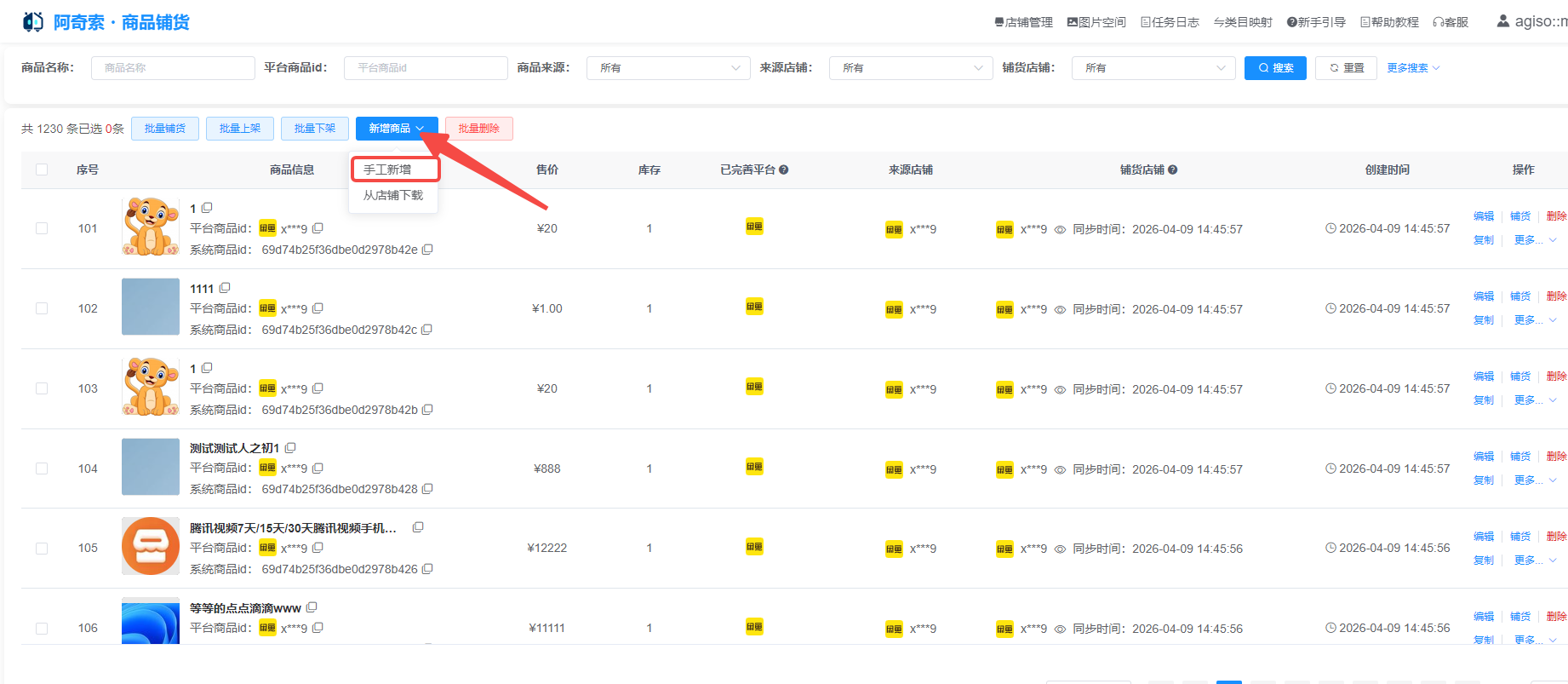
进入商品铺货主页---新增商品---手工新增
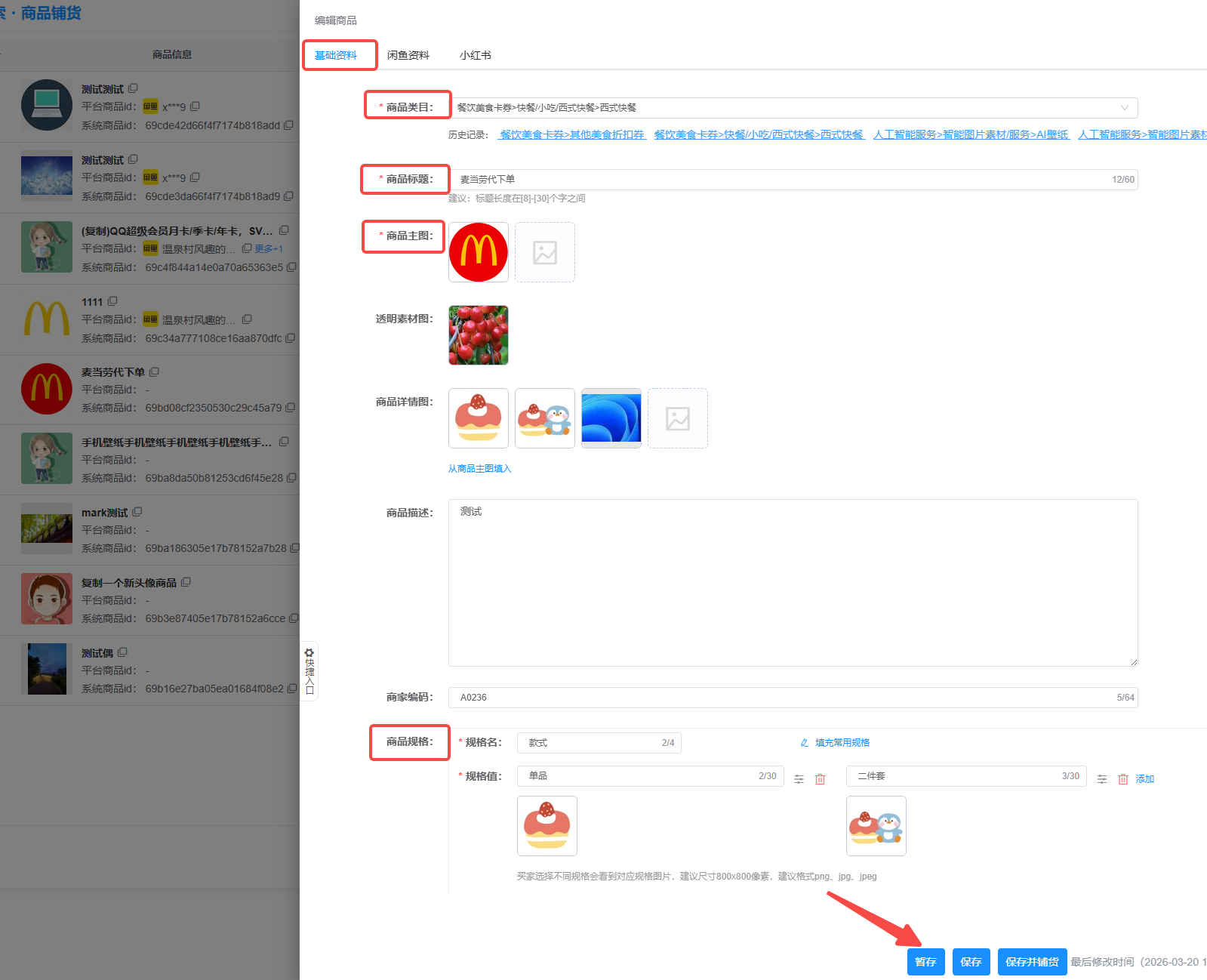
步骤一,填写基础资料
首先完善基础资料:商品类目、标题、主图、规格等---暂存
步骤二,补充平台个性资料
除了基础资料,不同平台还有个性化的资料需要补充或完善
1,闲鱼资料
切换到"闲鱼资料"Tab,如果同步联动,则基础资料变更就同步闲鱼资料都变更,独立副本则相反。
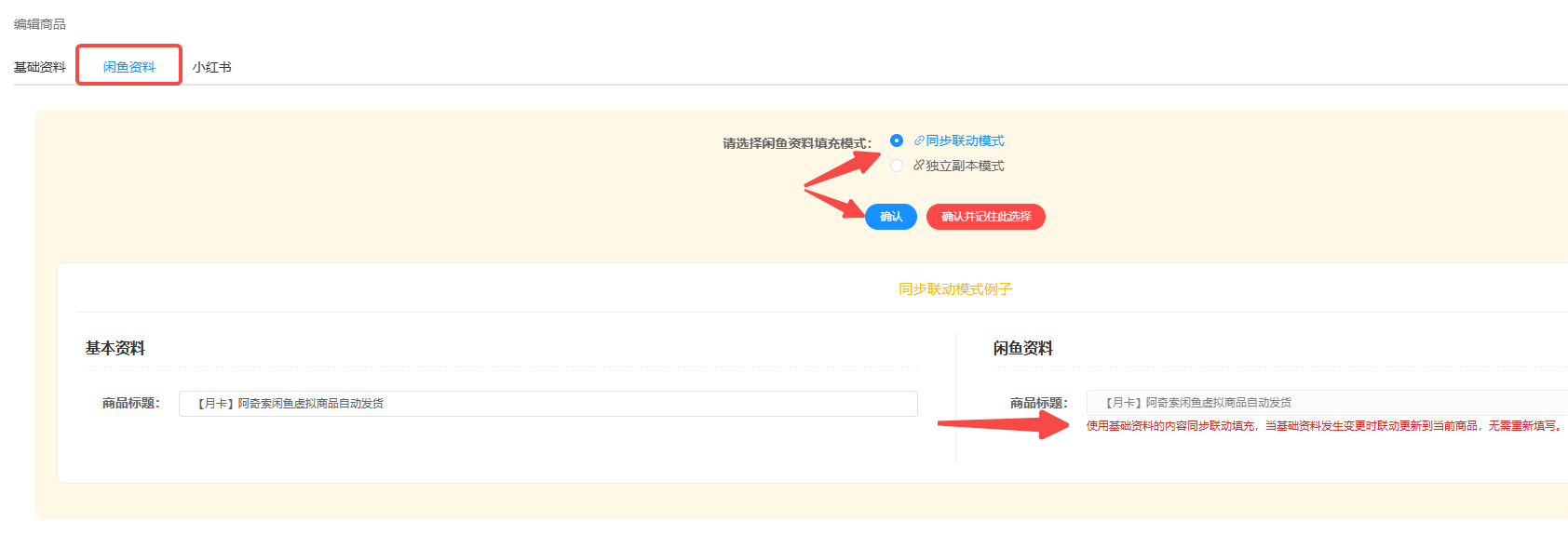
这里以同步联动模式为例,开始补充如下资料
- 选择商品类目,并可编辑类目映射(什么是类目映射?)
- 商品标题/商品主题自动从基础资料填充进来
- 发货地等其它信息根据需要补充,记得暂存或保存
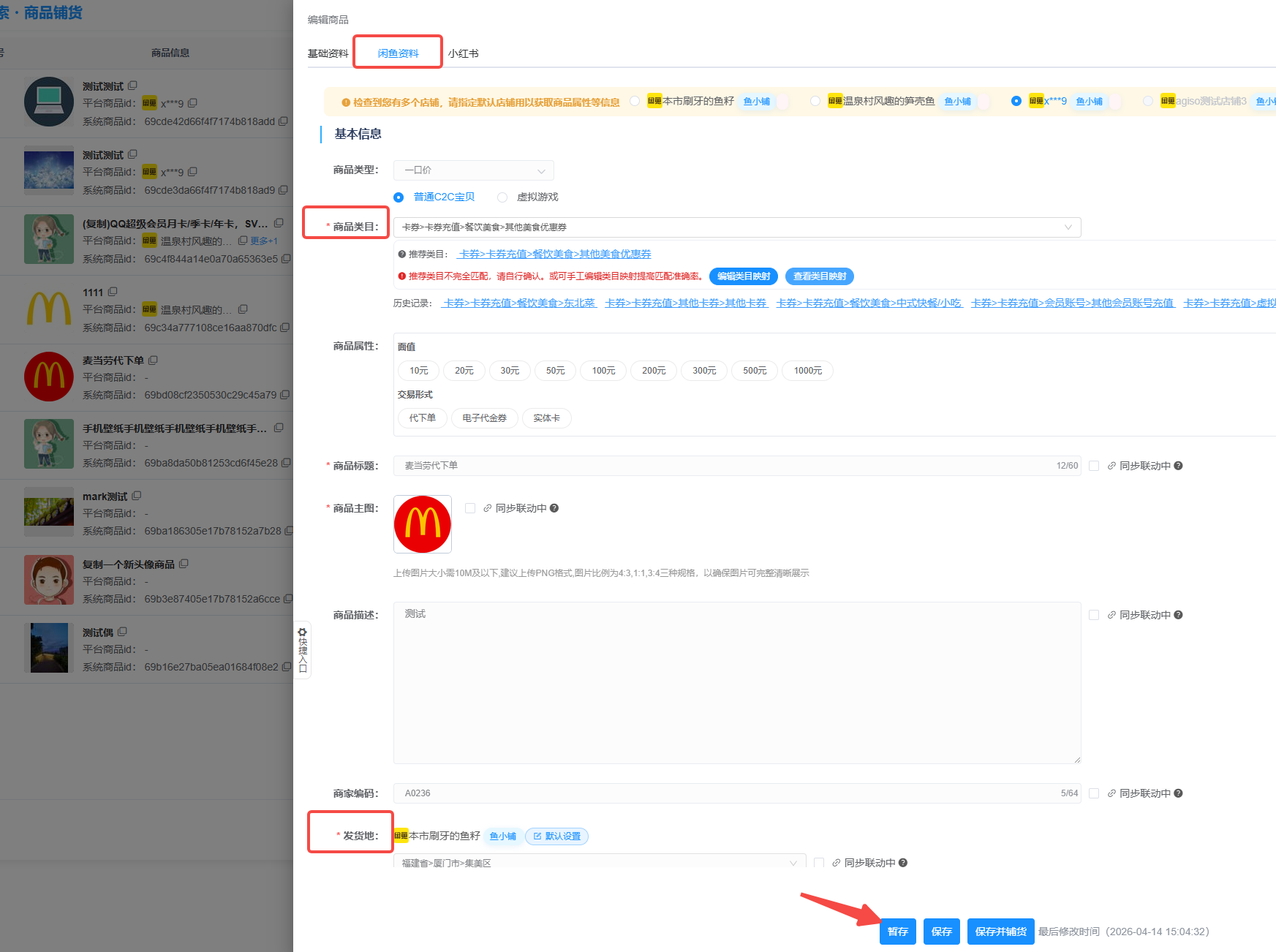
2,小红书
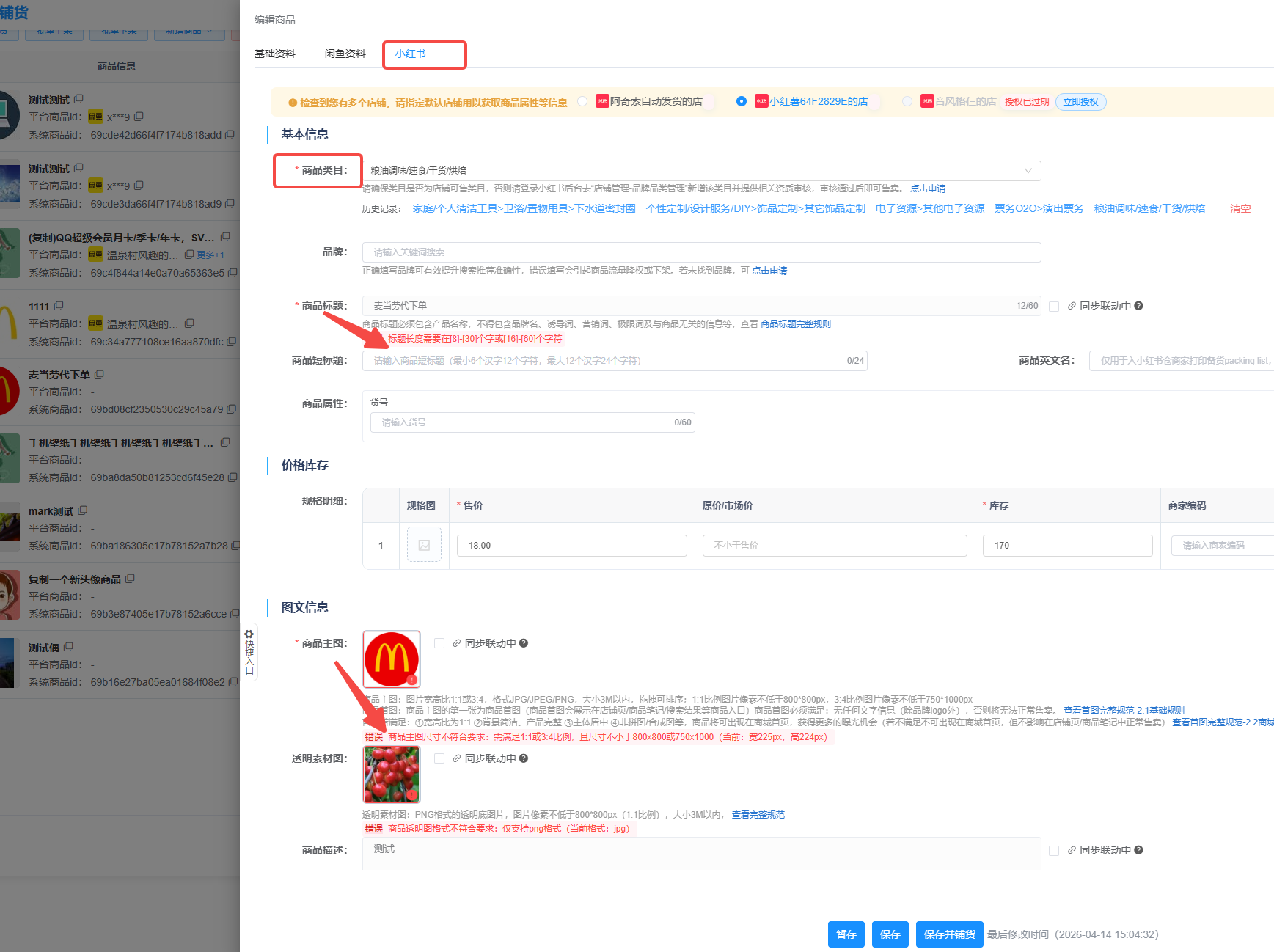
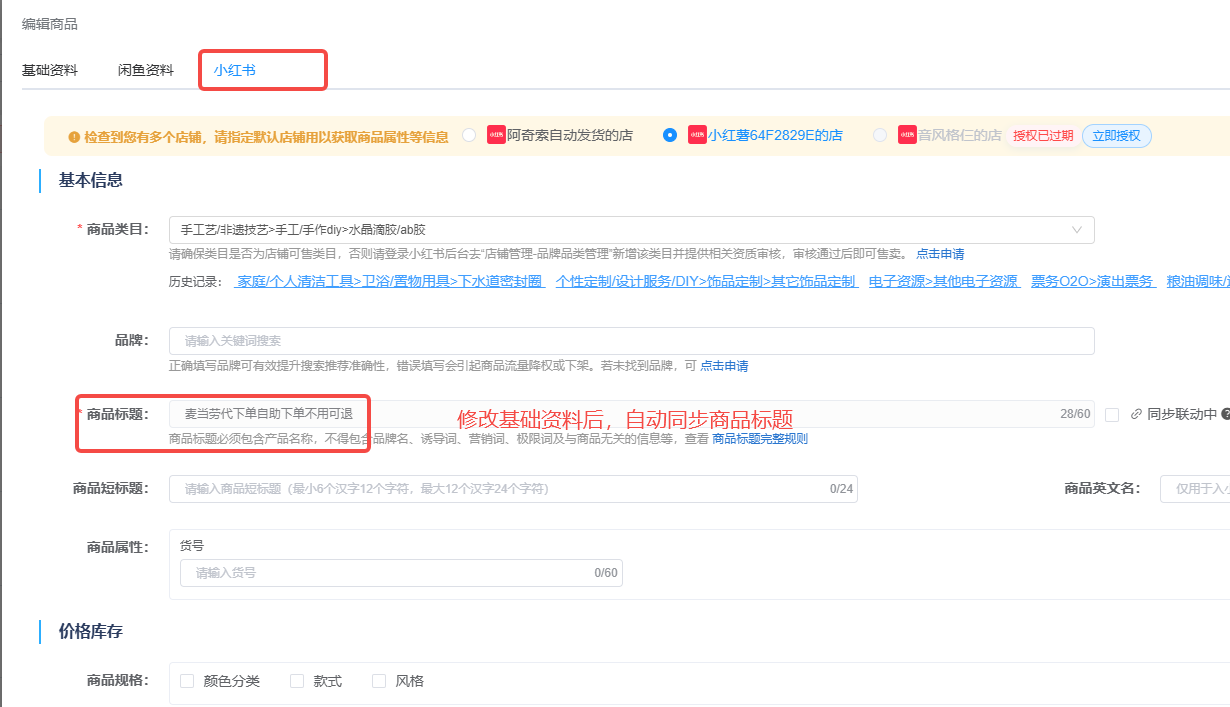
切换到小红书Tab---选择商品类目---根据需要调整标题或商品主图,有两种调整方式
1)同步联动
同步联动的场景下,可以返回基础资料修改。这里以修改商品标题为例,修改基础资料后,自动更新闲鱼/小红书等店铺的商品标题
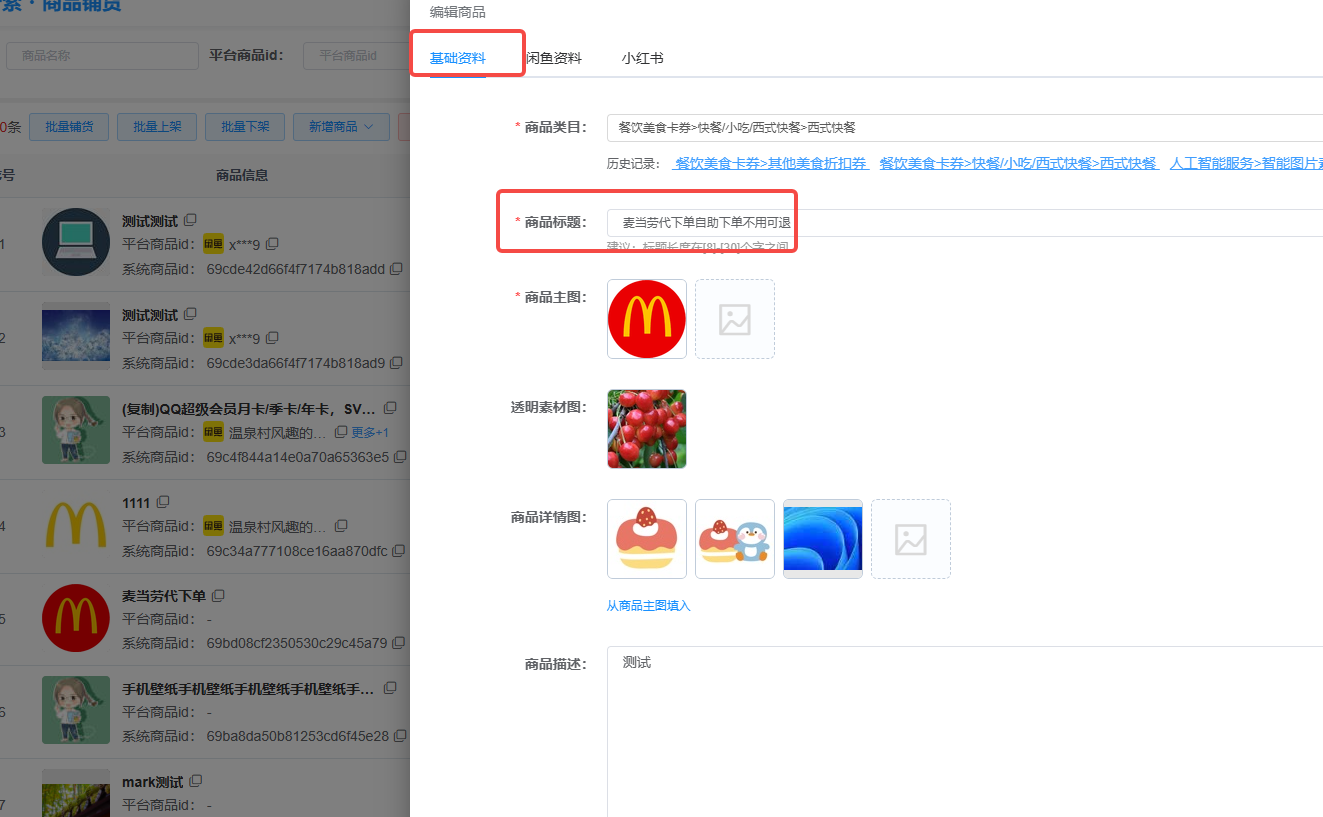
2)独立副本
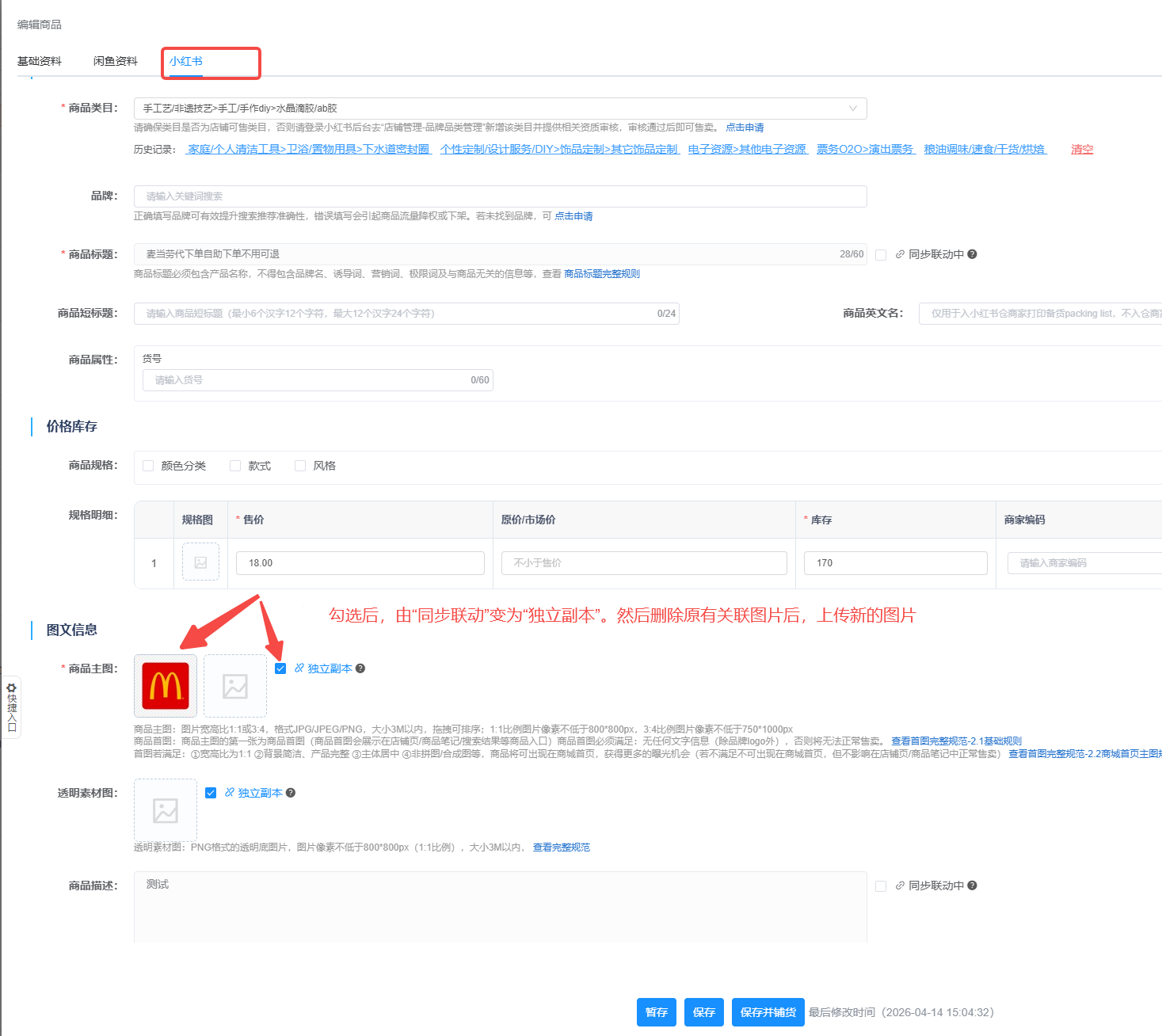
独立副本的场景下,修改就仅对同平台的店铺生效。这里以修改商品主图为例
勾选后,由“同步关联中”的状态---变为"独立副本",此时可以点击删除图片,上传新的符合要求的图片
步骤三,铺货/上架
回到首页,查看该商品“已完善平台”。如下有闲鱼、小红书,则代表可开始在这2个平台进行铺货
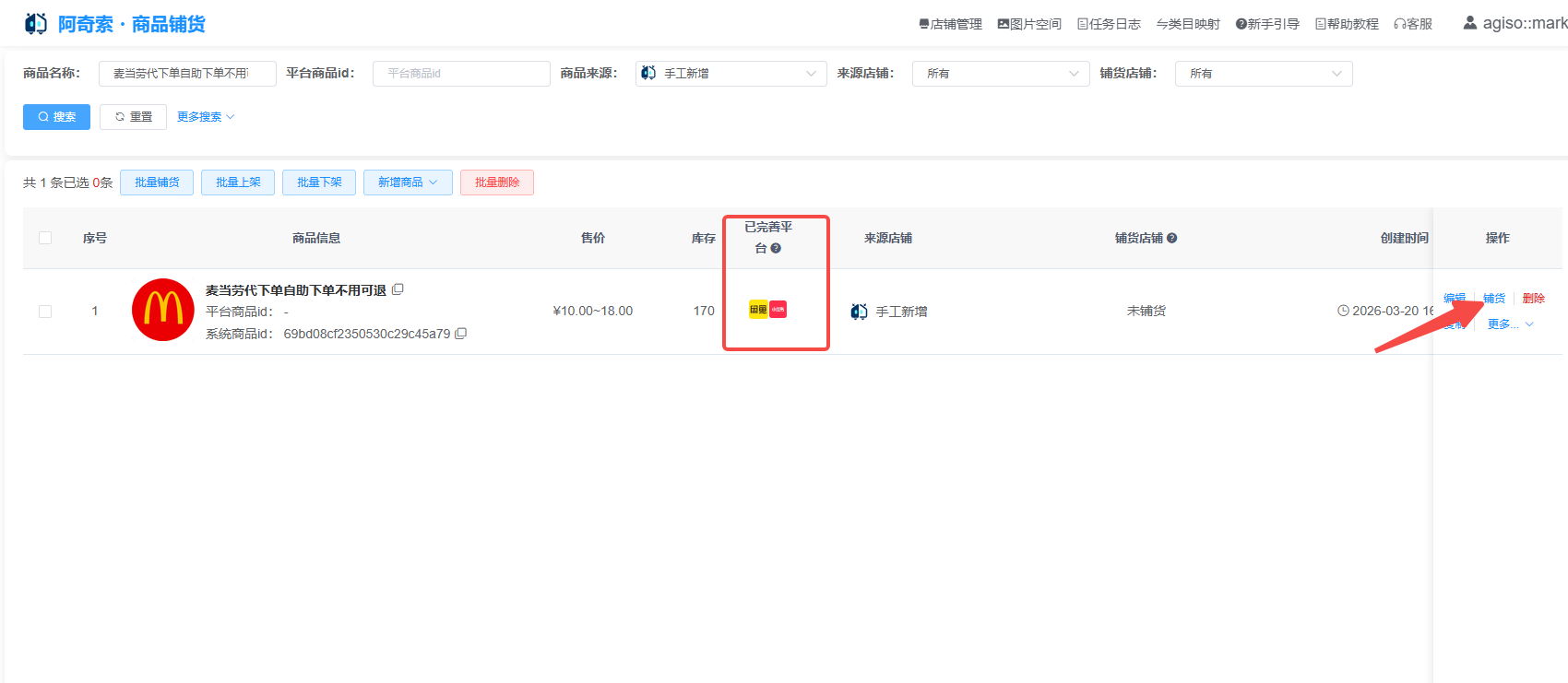
---弹出窗口勾选该商品需要进行铺货的店铺---铺货到仓库/铺货到架上
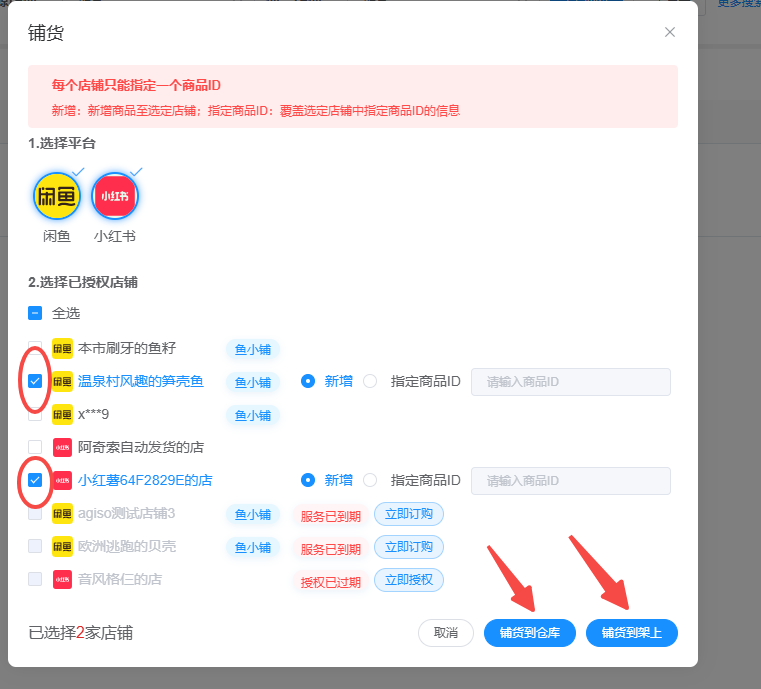
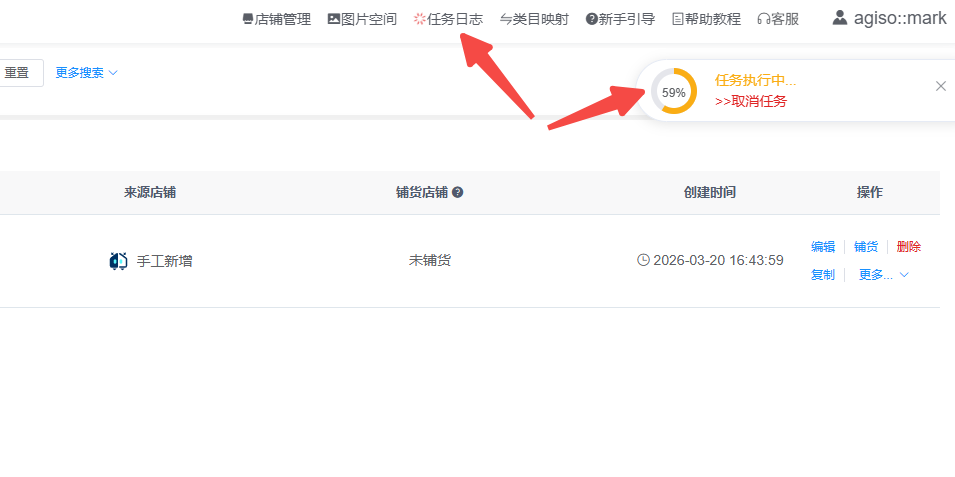
---点击后自动生成铺货任务,可在右上角任务日志里查看铺货结果