
教程分类
预发环境测试教程
这个功能是什么?
教你怎么使用阿奇索自动发货,测试所需的订单数据
什么时候需要用到它?
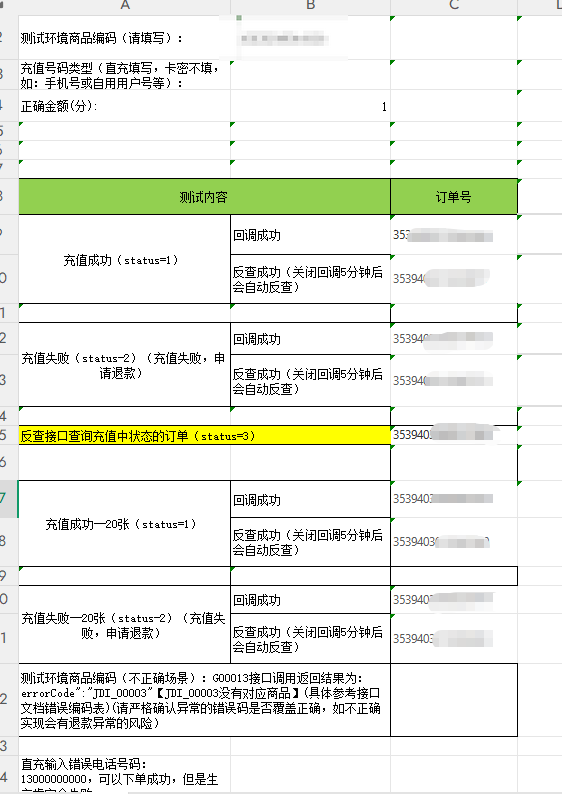
对接京东通用交易时,需要提供【商家测试结果记录标准表】报告(以下简称记录标准表)
注意:商品不用设置发货内容
设置方法:
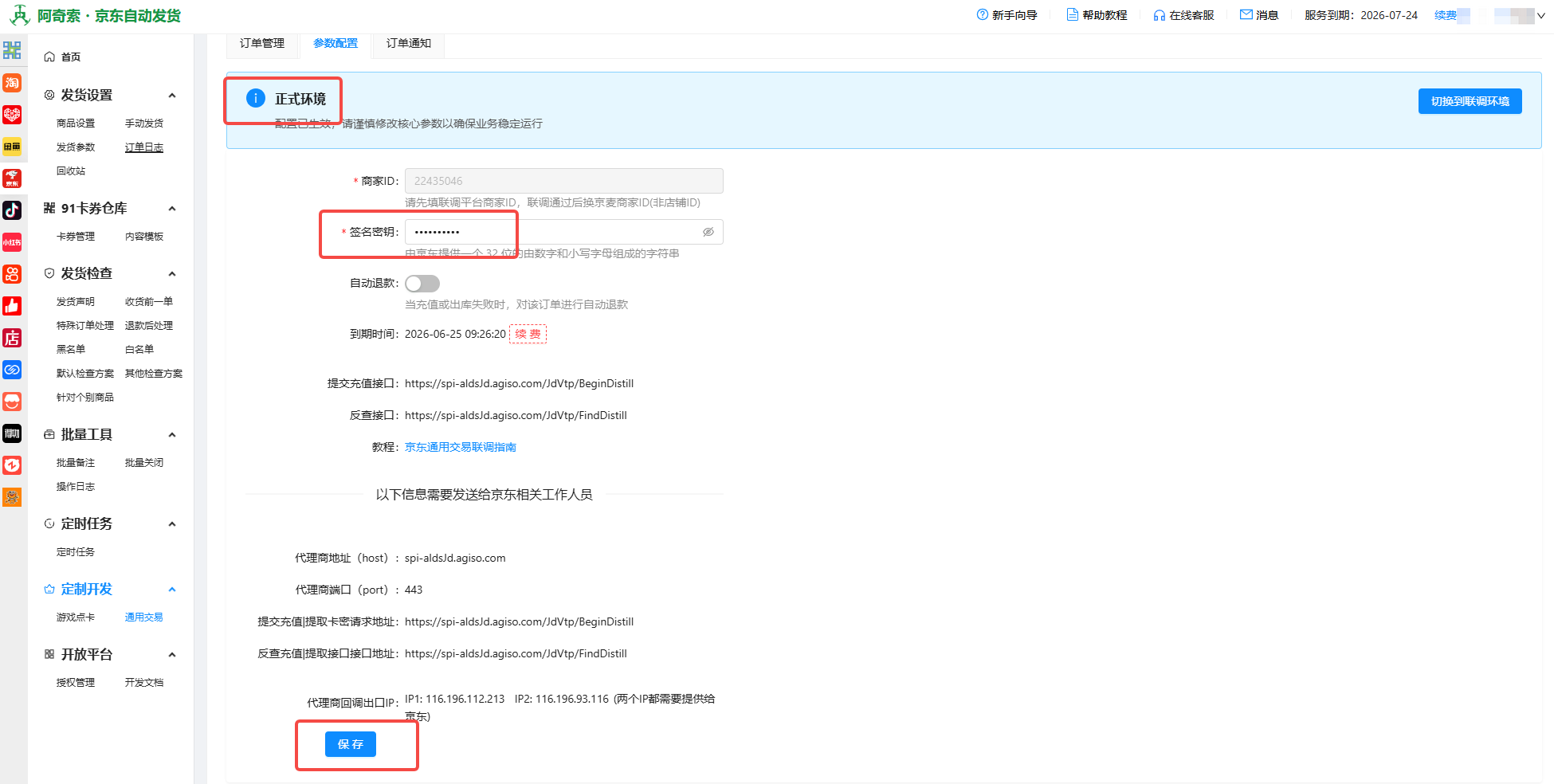
一、配置正式秘钥
(1)、切换到【正式环境】
进入阿奇索京东自动发货后台--定制开发--通用交易--切换到正式环境
(2)、填写秘钥
填写京东运营小二提供的秘钥(直接复制秘钥粘贴,如果使用识图工具可能导致获取到秘钥是错误的),记得点保存
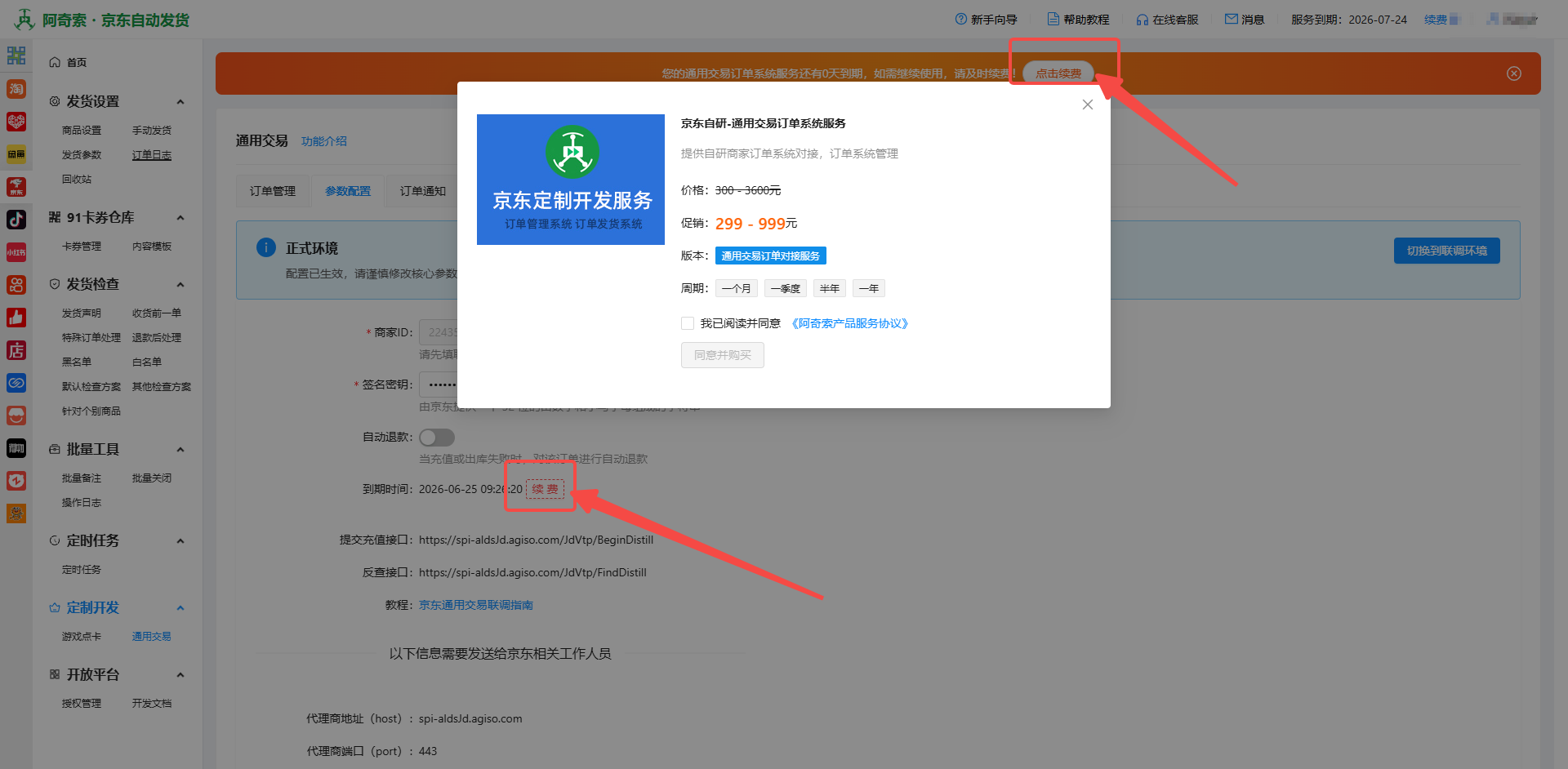
二、订购通用交易定制服务
订购完京东自动发货服务后,还需要订购通用交易定制服务
三、预发环境测试
通过京东app搜索sku进行下单支付并检查订单是否可以充值成功
-如果只售卡密或只售直充,选择对应场景1或者场景2,测试一份数据即可
-如果两种都售卖的商家,则需卡密和直充各测试一份
场景1(直充商品)
如您售卖的为直充充值产品,请按如下步骤
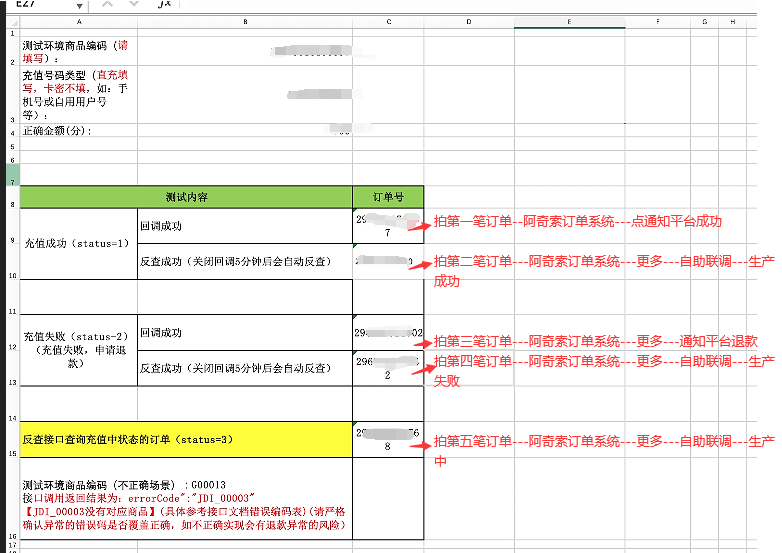
充值成功(下单数量1)
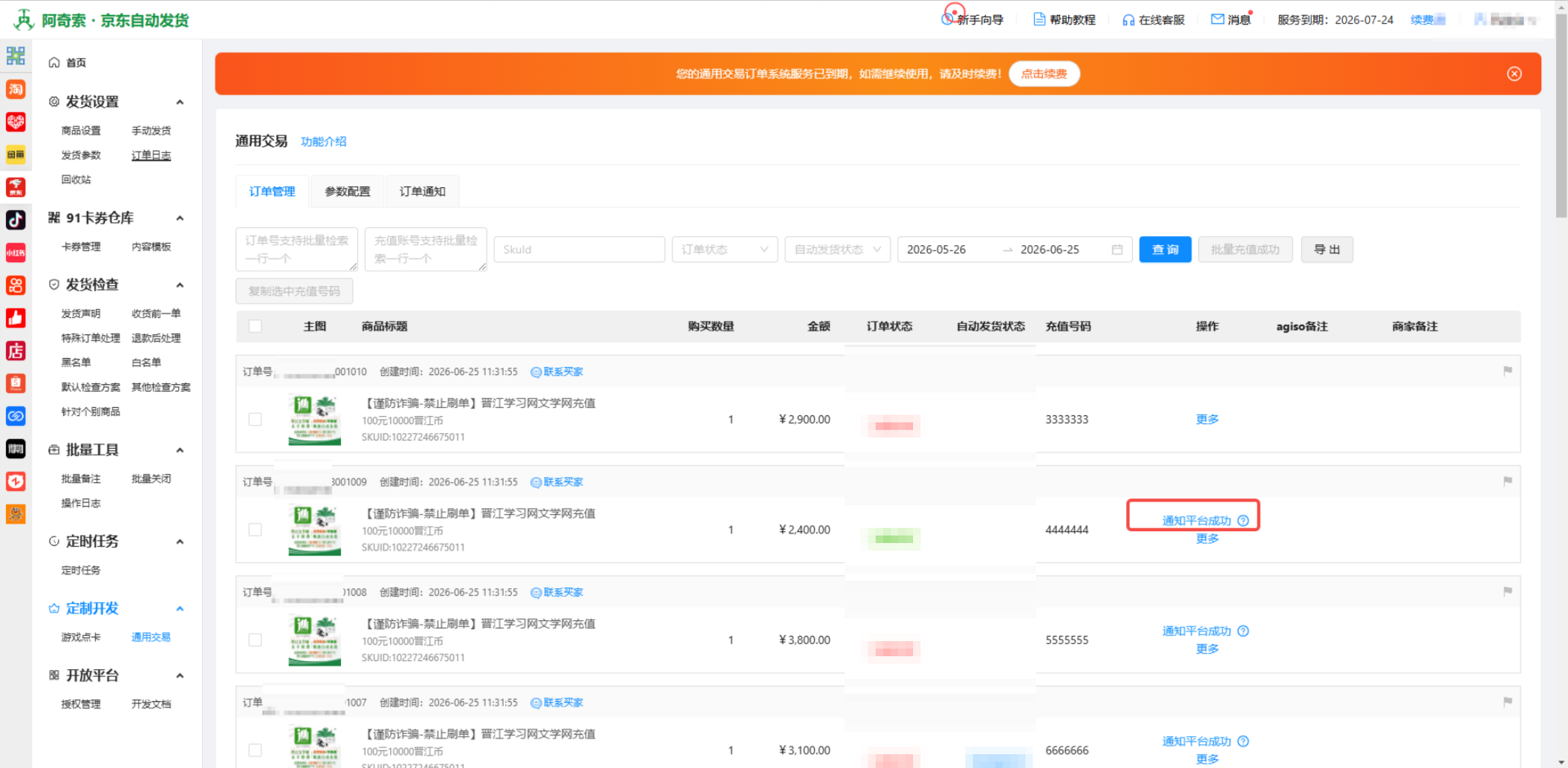
回调成功:
1、拍下订单--阿奇索订单系统--点【通知平台成功】--点【确认】
2、将订单编号填写到「记录标准表」
反查成功:
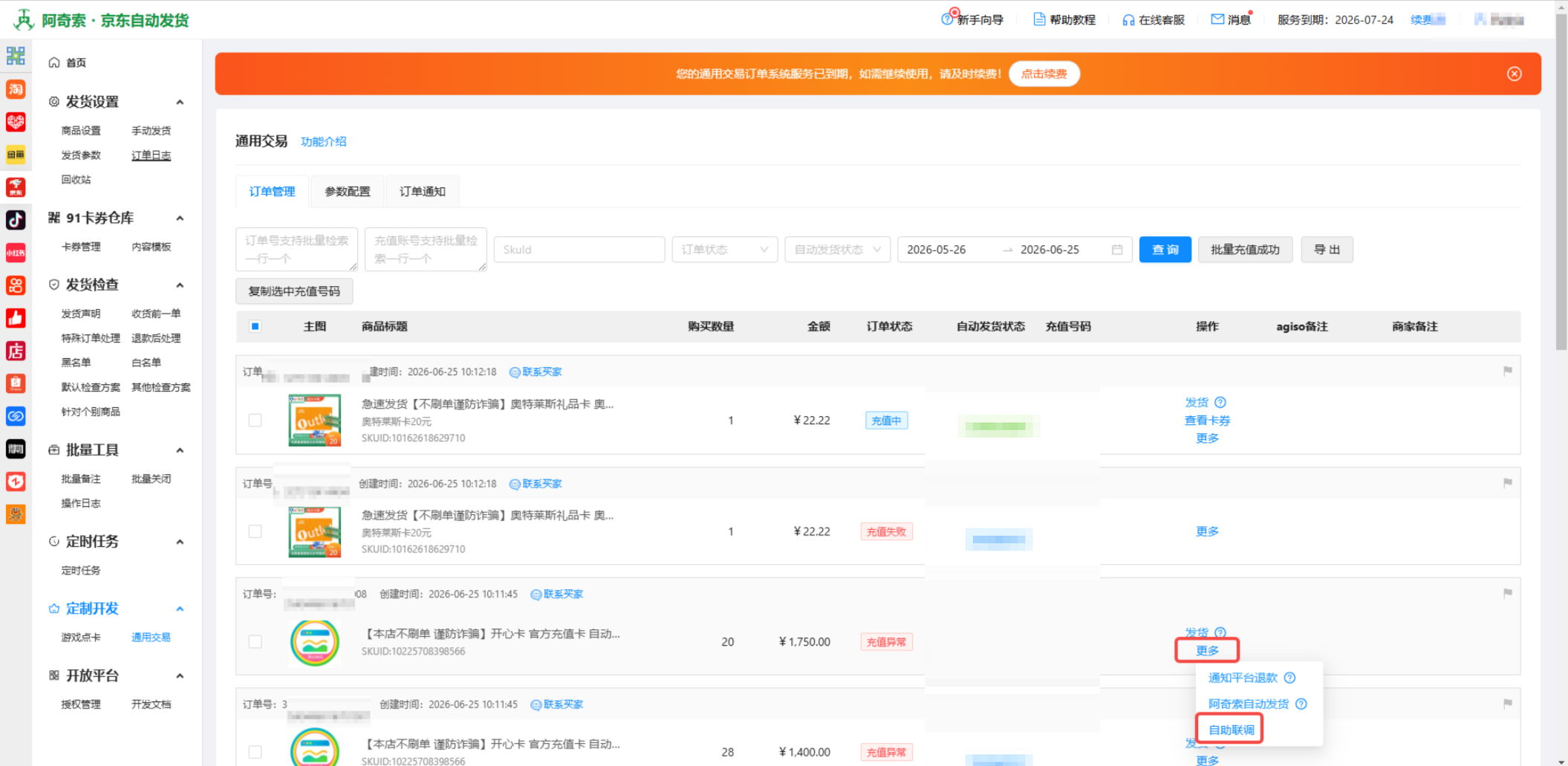
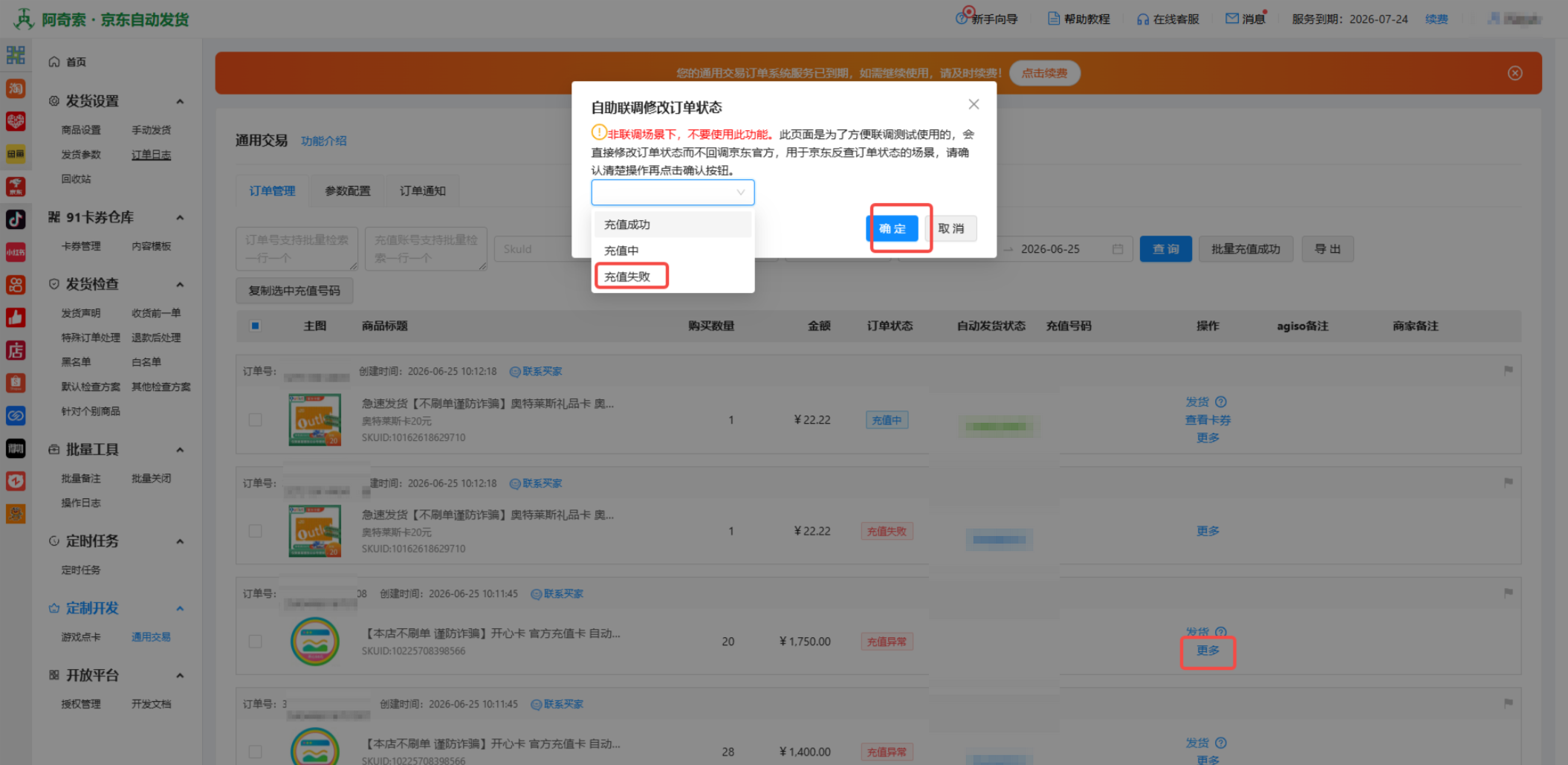
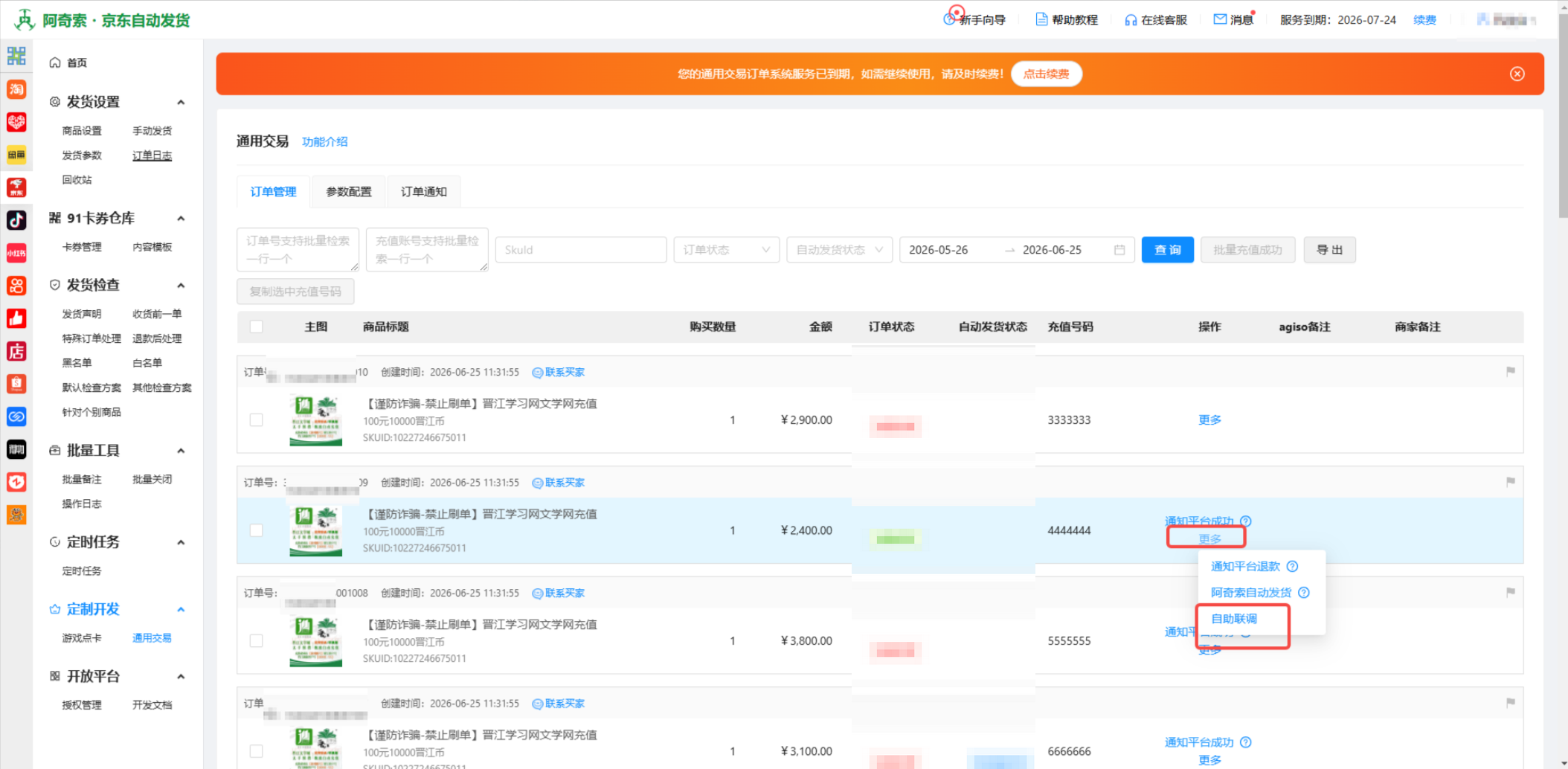
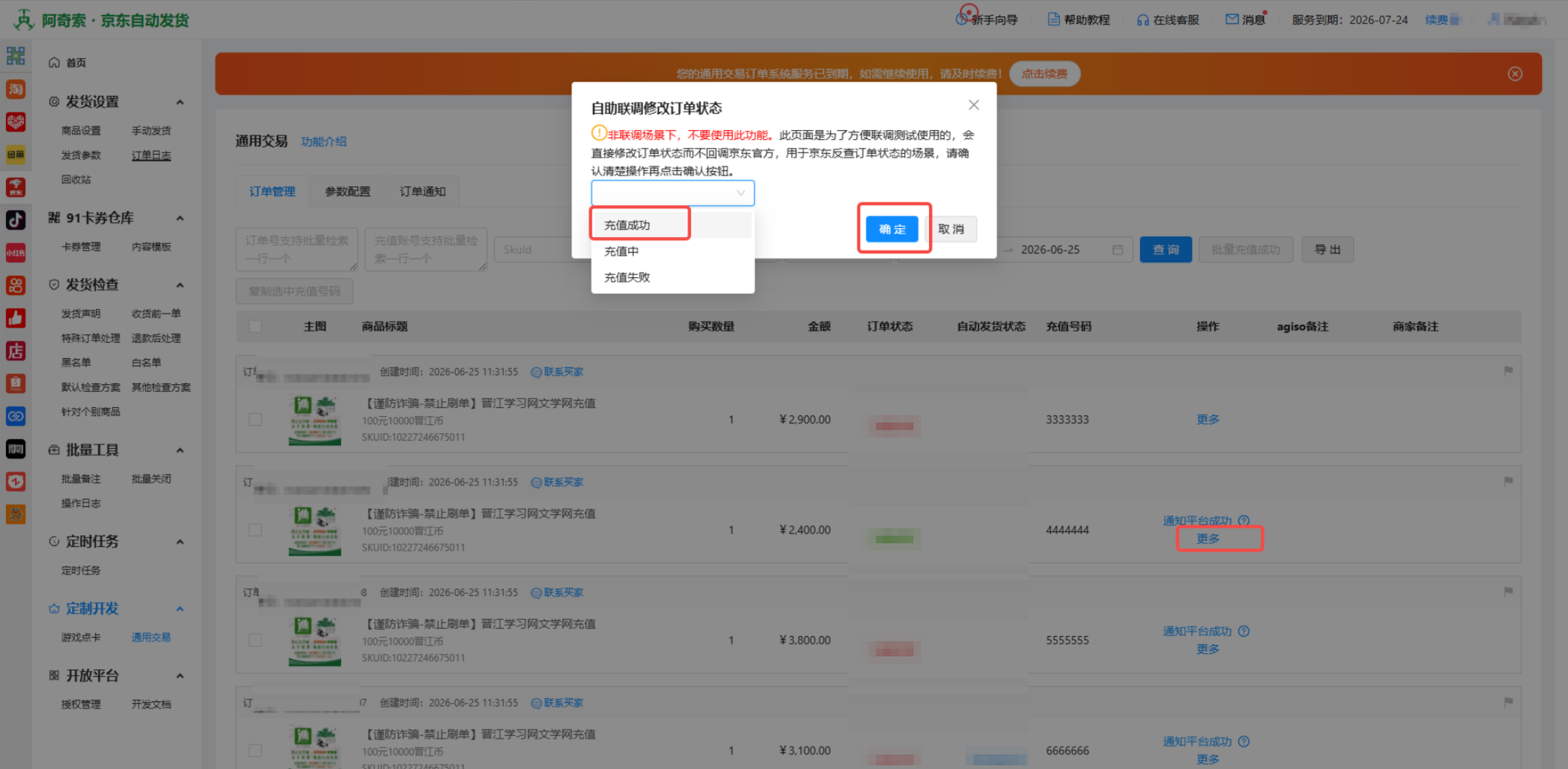
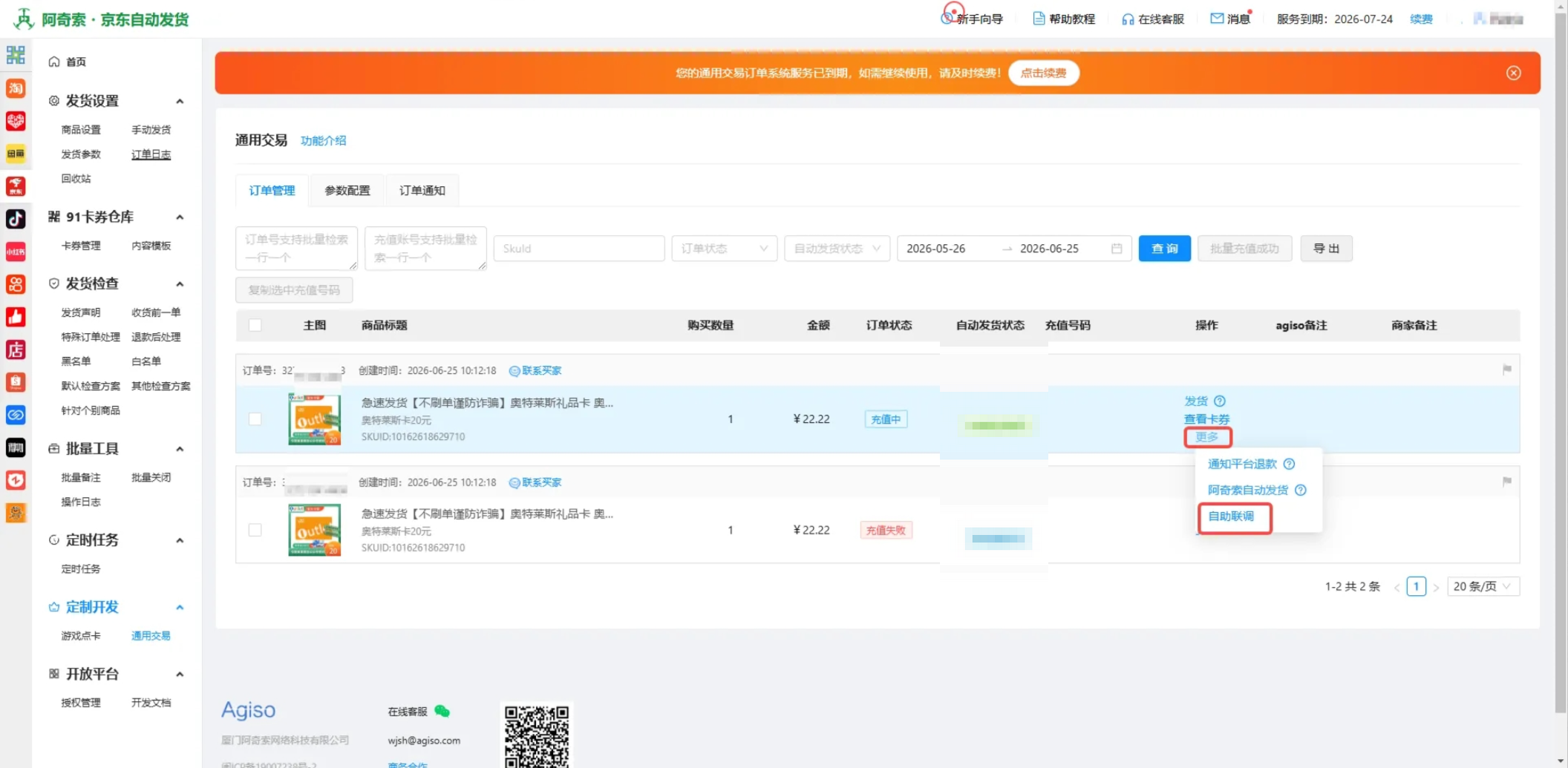
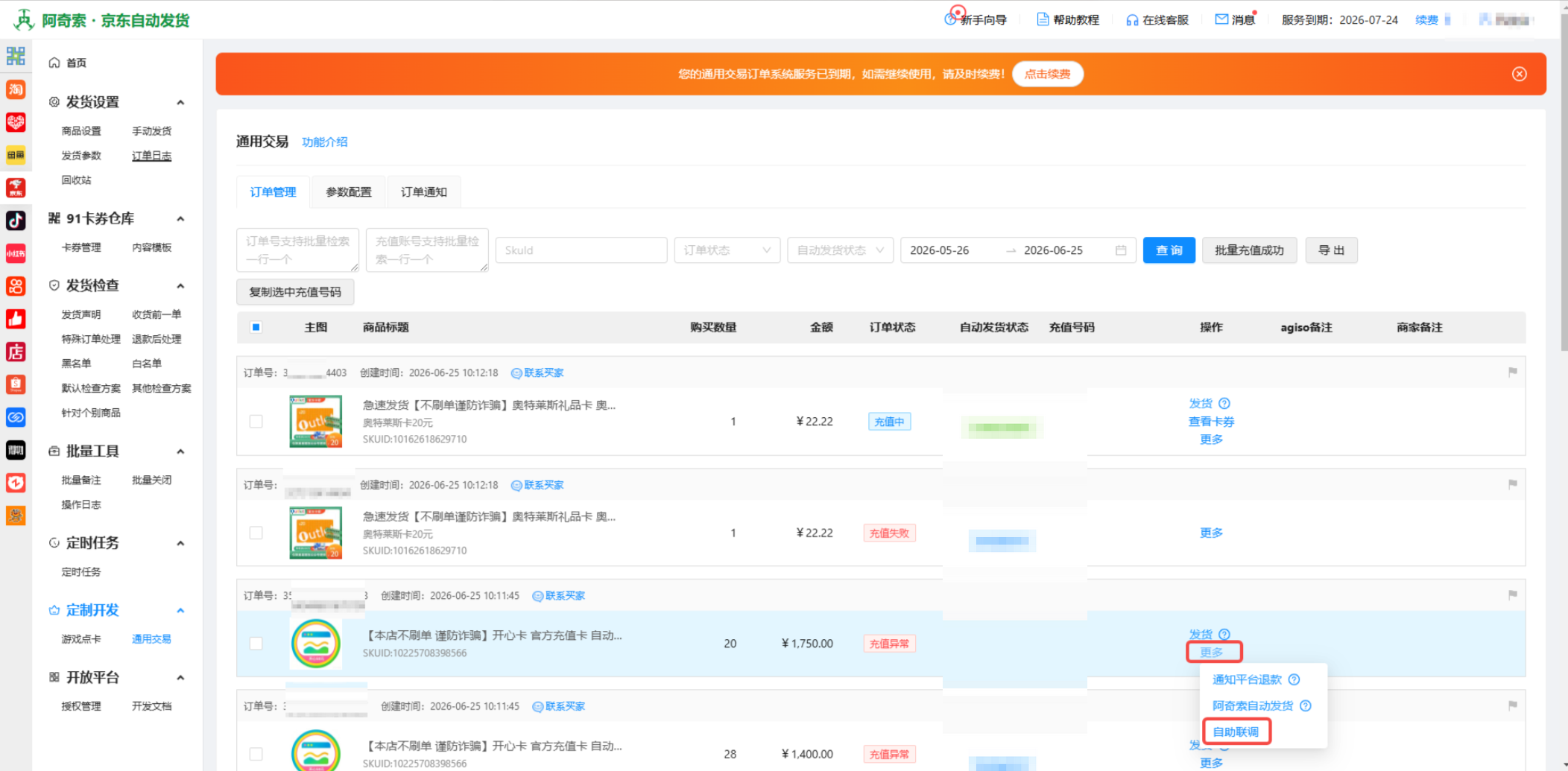
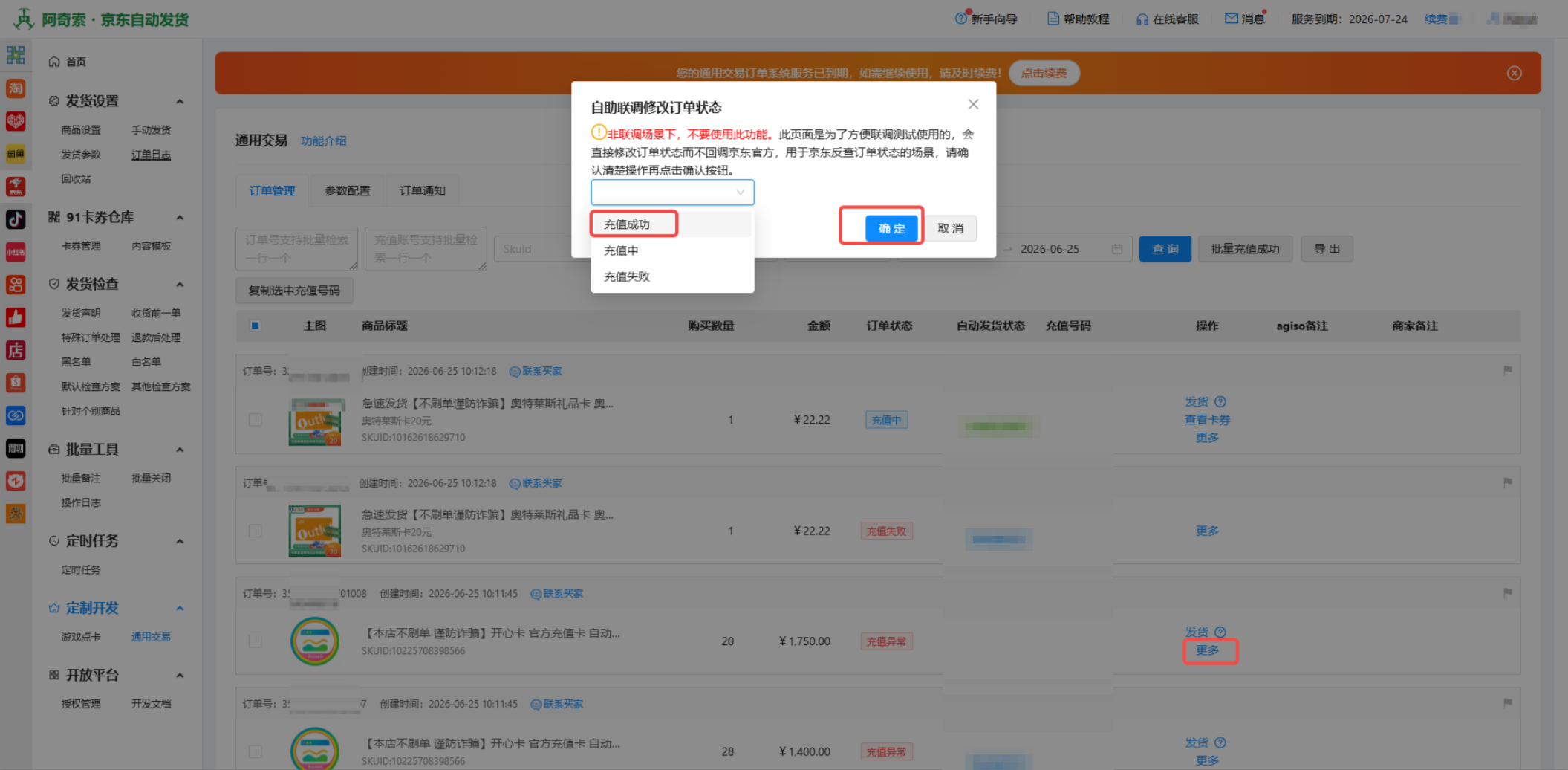
1、拍下订单--阿奇索订单系统--点【更多】--点【自助联调】--点【充值成功】--点击【确认】
2、将订单编号填写到「记录标准表」
充值失败(下单数量1)
回调成功:
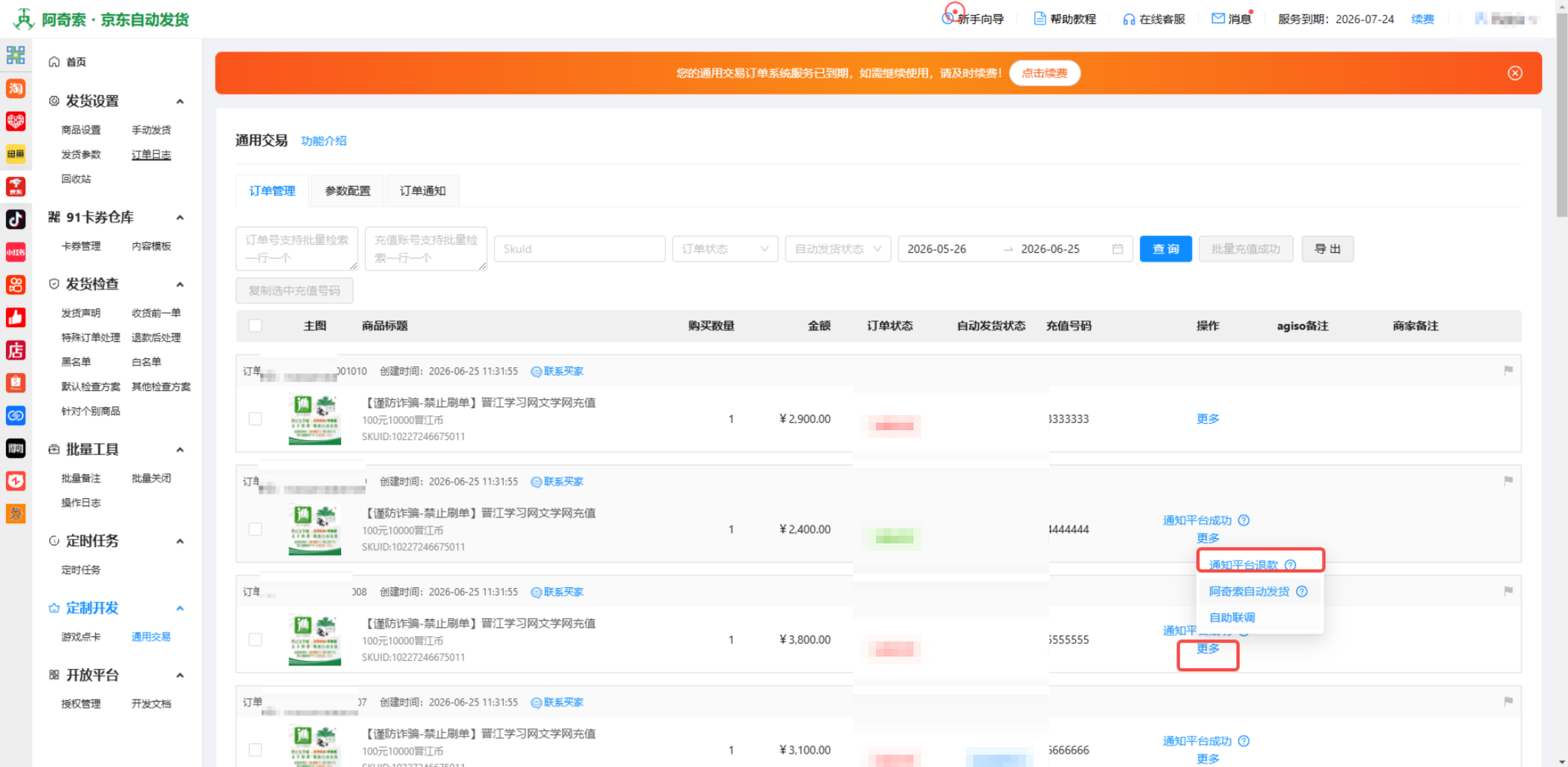
1、拍下订单--阿奇索订单系统--点【更多】--点【通知平台退款】--点【确认】
2、将订单编号填写到「记录标准表」
反查成功:
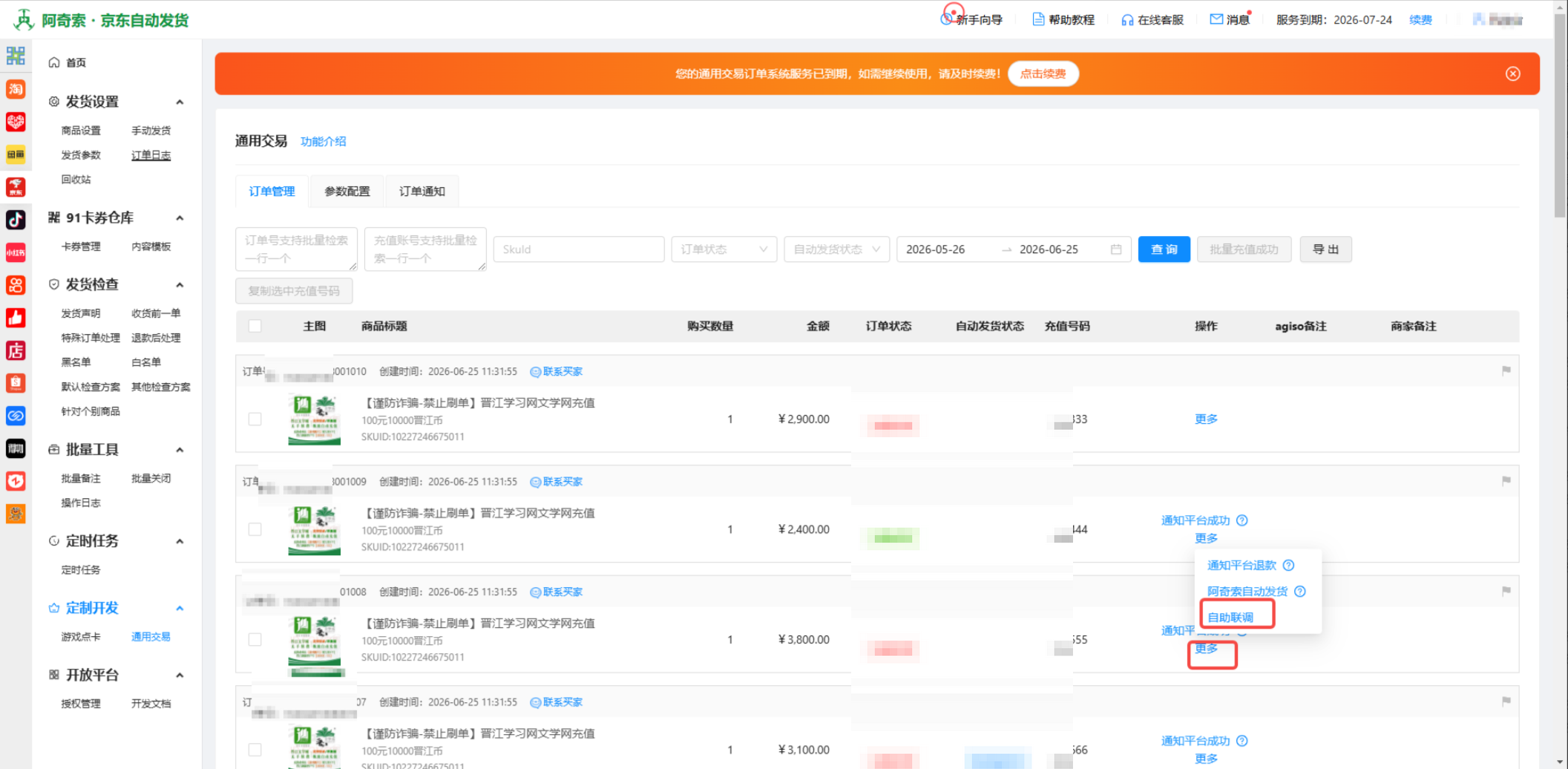
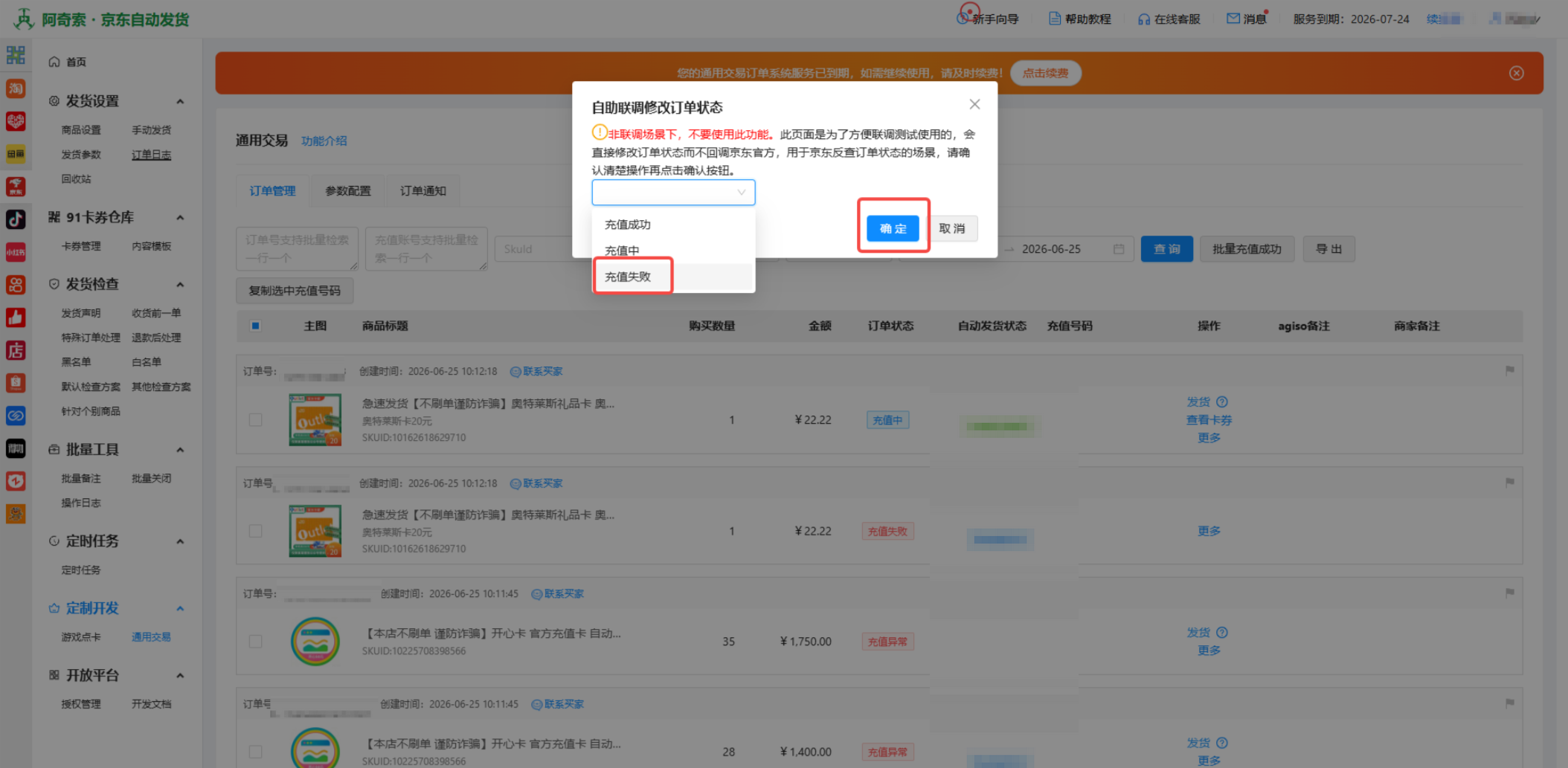
1、拍下订单--阿奇索订单系统--点【更多】--点【自助联调】--点【充值失败】--点击【确认】
2、将订单编号填写到「记录标准表」
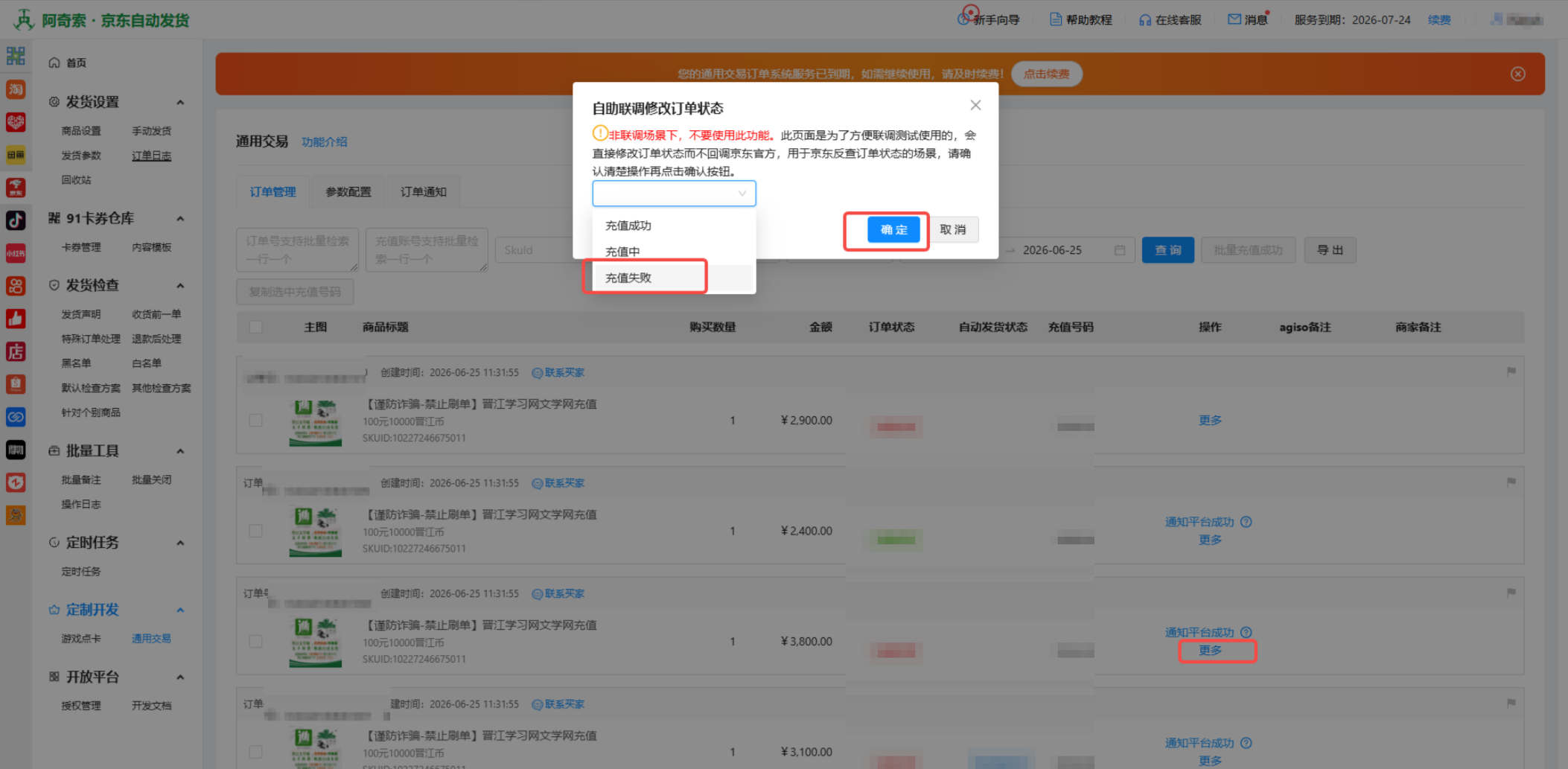
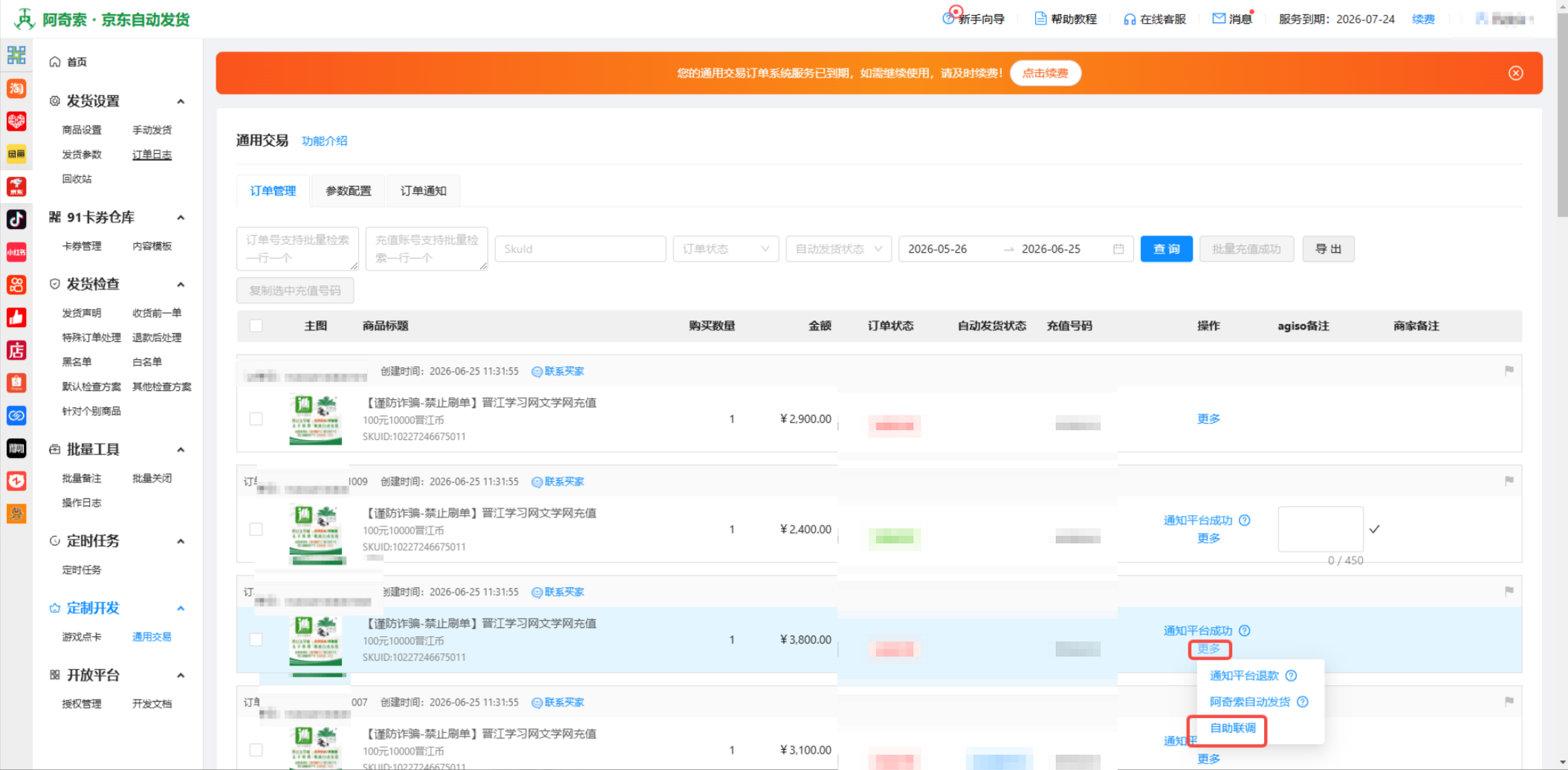
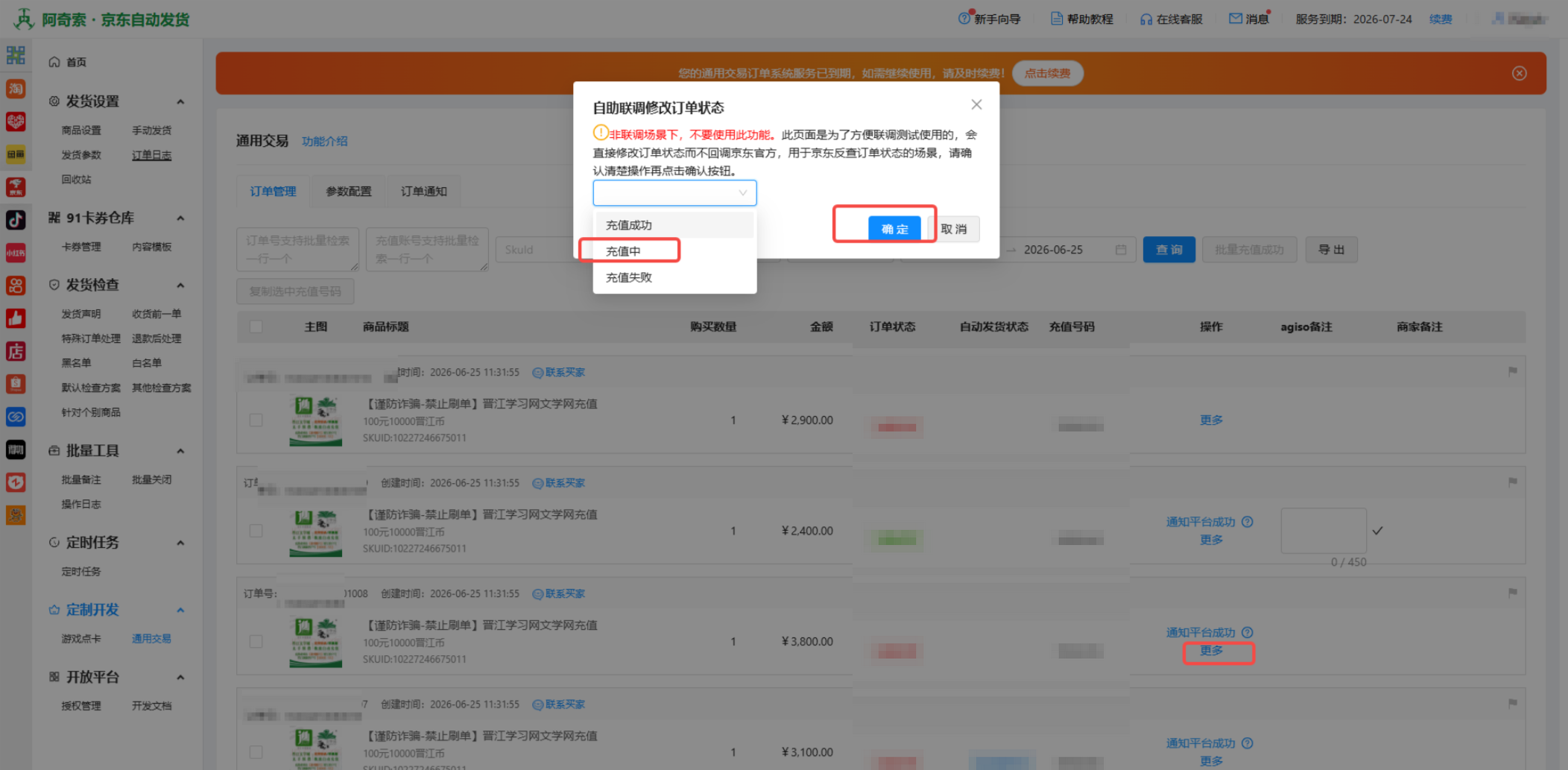
反查接口查询充值中状态的订单(下单数量1)
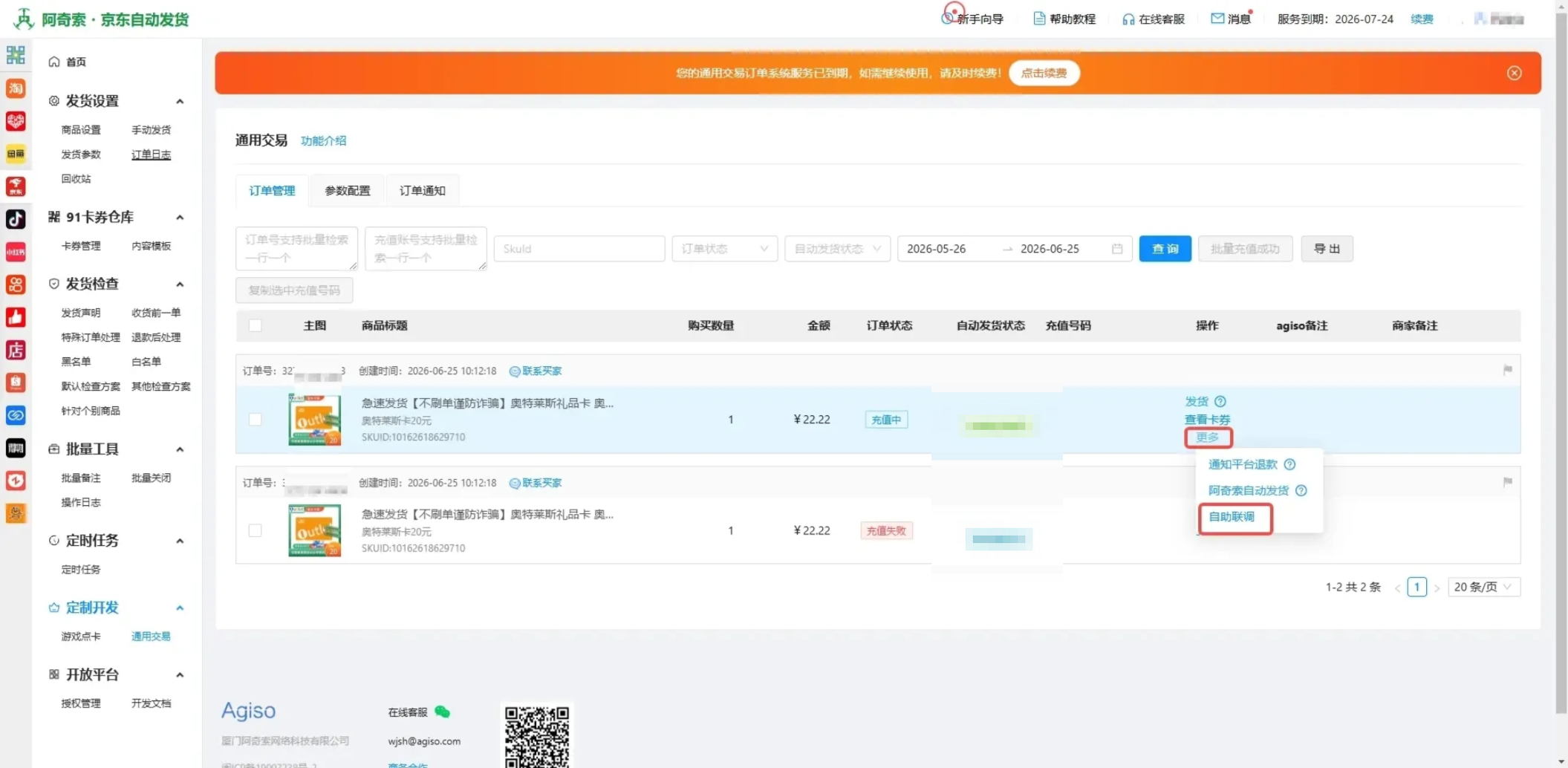
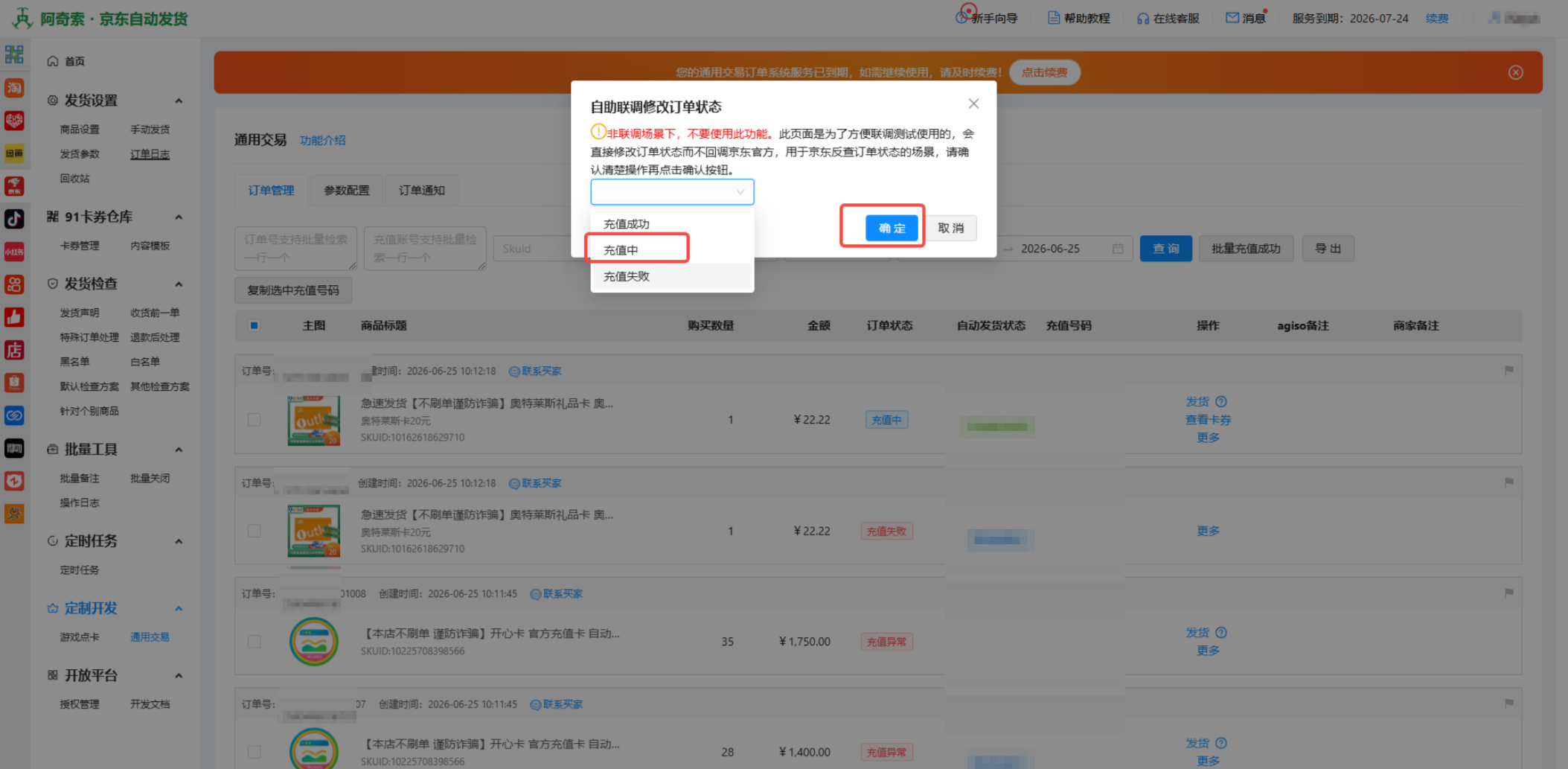
1、拍下订单--阿奇索订单系统--点【更多】--点【自助联调】--点【充值中】--点击【确认】
2、将订单编号填写到「记录标准表」
场景2--卡密商品
如您售卖的为卡密商品,测试的场景在【场景1】的基础上再测一组下单数据为20的场景。
充值成功(下单数量1)
回调成功:
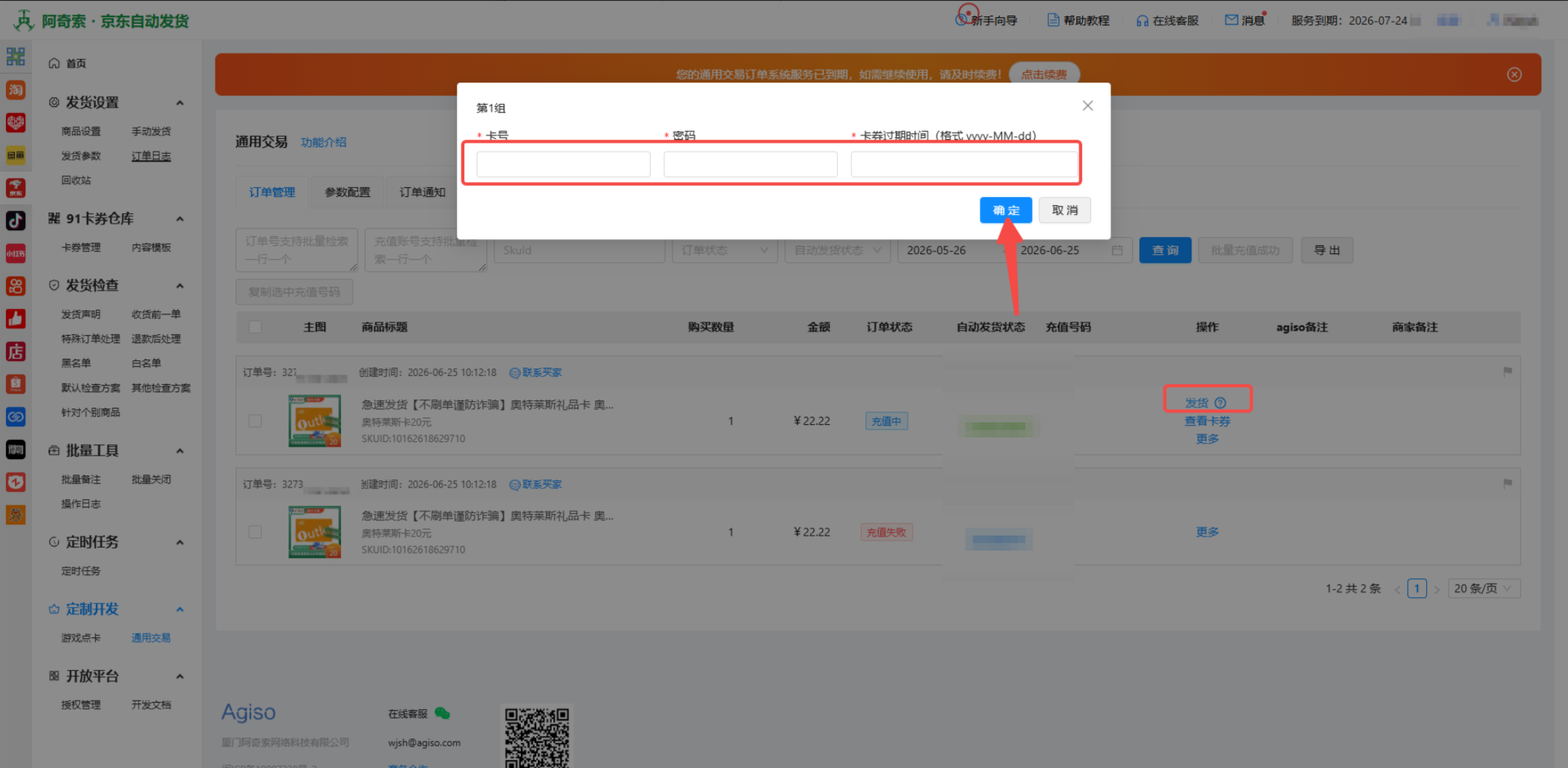
1、拍下订单--阿奇索订单系统--点【发货】--填写卡密信息--点【确认】
2、将订单编号填写到「记录标准表」
反查成功:
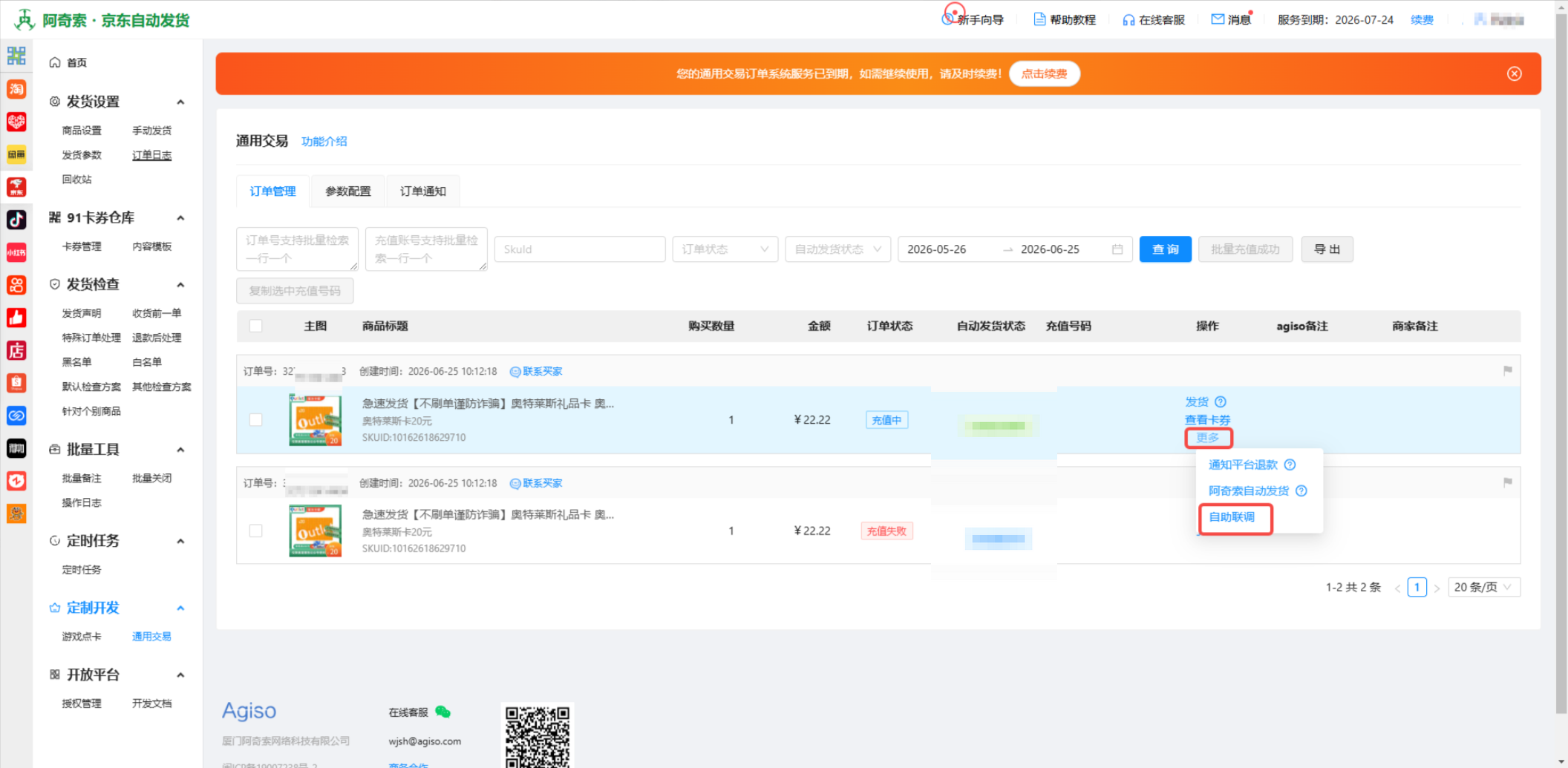
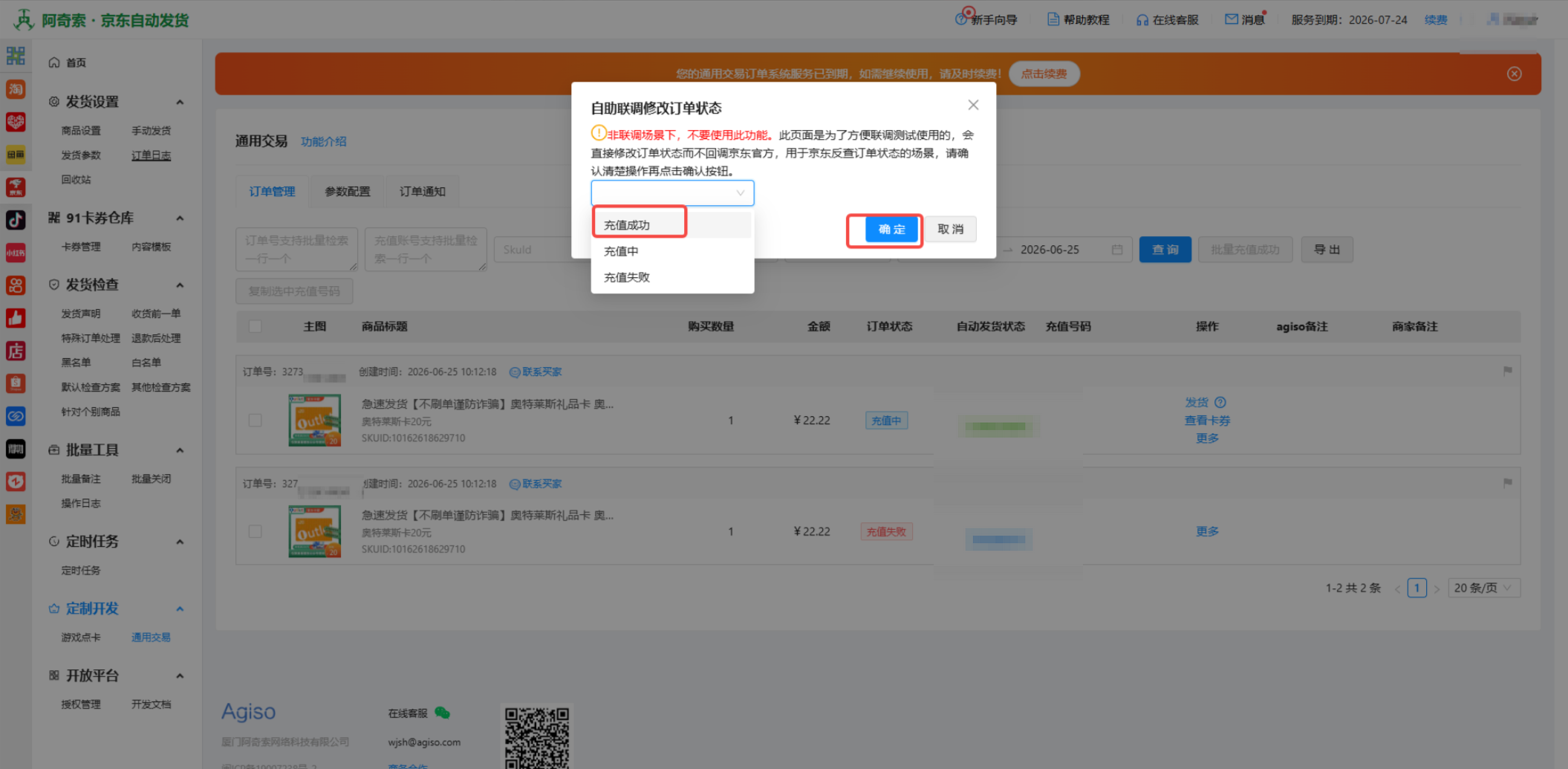
1、拍下订单--阿奇索订单系统--点【更多】--点【自助联调】--点【充值成功】--点击【确认】
2、将订单编号填写到「记录标准表」
充值失败(下单数量1)
回调成功:
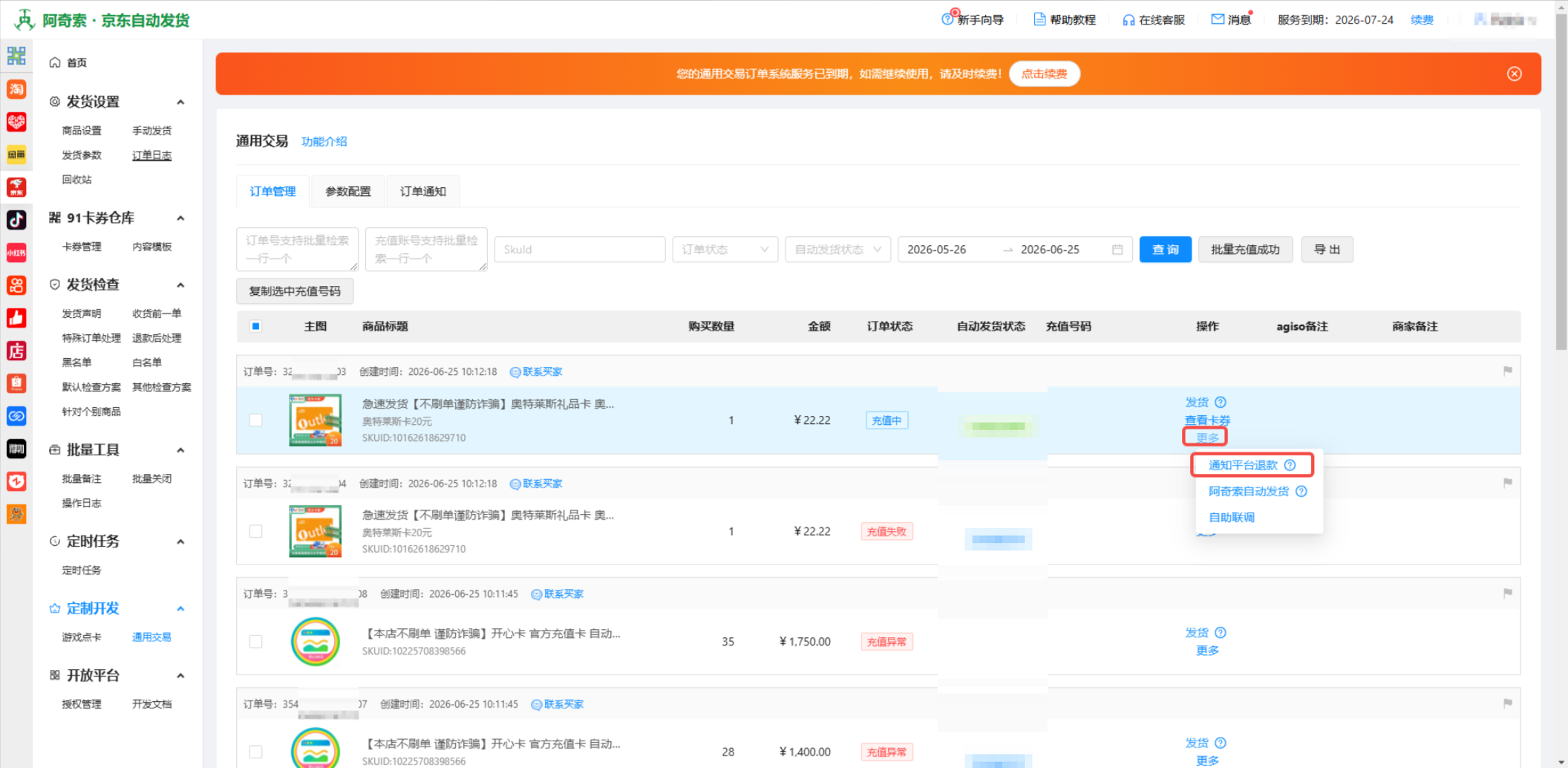
1、拍下订单--阿奇索订单系统--点【更多】--点【通知平台退款】--点【确认】
2、将订单编号填写到「记录标准表」
反查成功:
1、拍下订单--阿奇索订单系统--点【更多】--点【自助联调】--点【充值失败】--点击【确认】
2、将订单编号填写到「记录标准表」
反查接口查询充值中状态的订单(下单数量1)
1、拍下订单--阿奇索订单系统--点【更多】--点【自助联调】--点【充值中】--点击【确认】
2、将订单编号填写到「记录标准表」
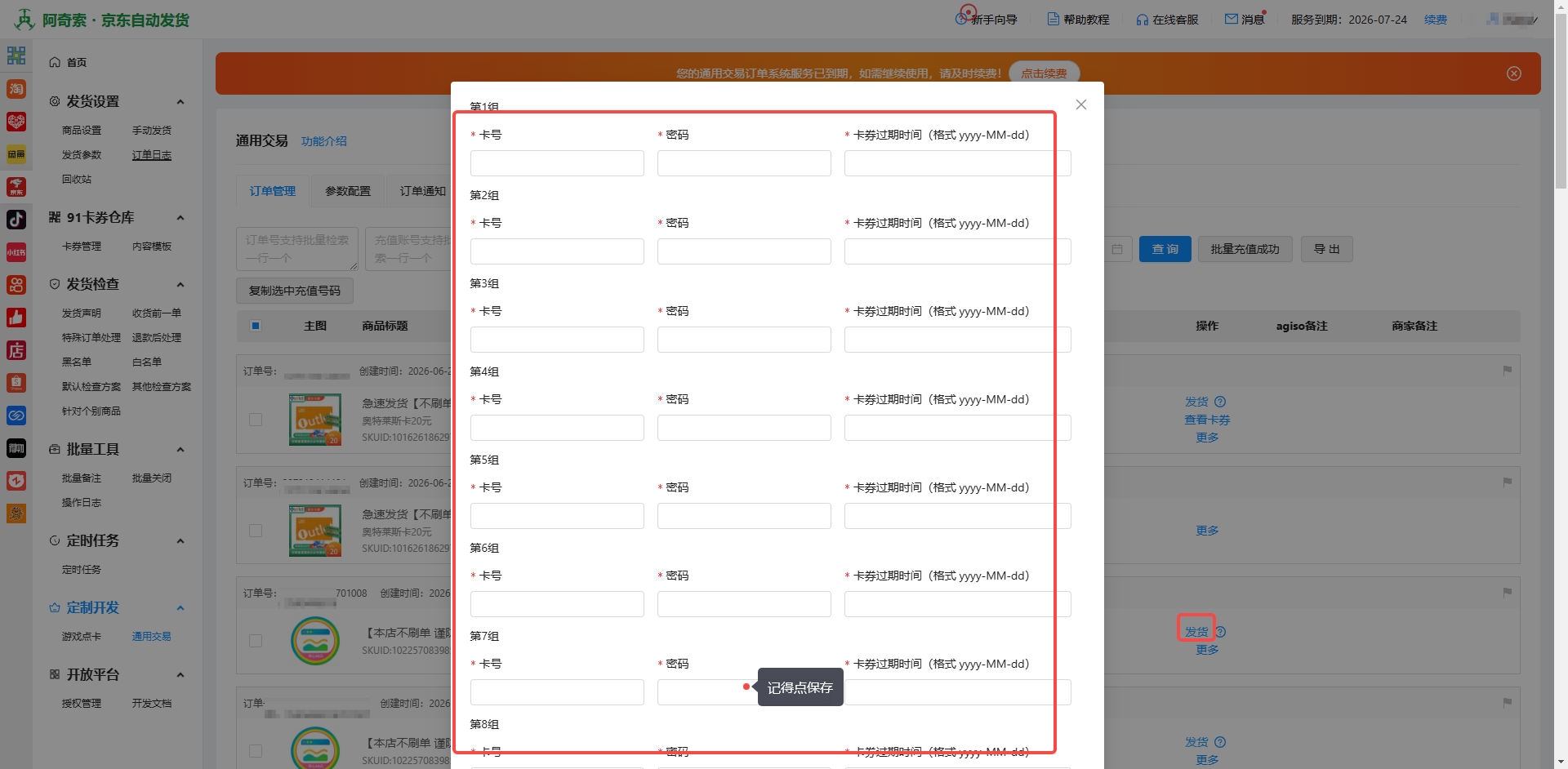
充值成功(下单数量20)
回调成功:
1、拍下订单--阿奇索订单系统--点【发货】--填写卡密信息--点【确认】
2、将订单编号填写到「记录标准表」
反查成功:
1、拍下订单--阿奇索订单系统--点【更多】--点【自助联调】--点【充值成功】--点击【确认】
2、将订单编号填写到「记录标准表」
充值失败(下单数量20)
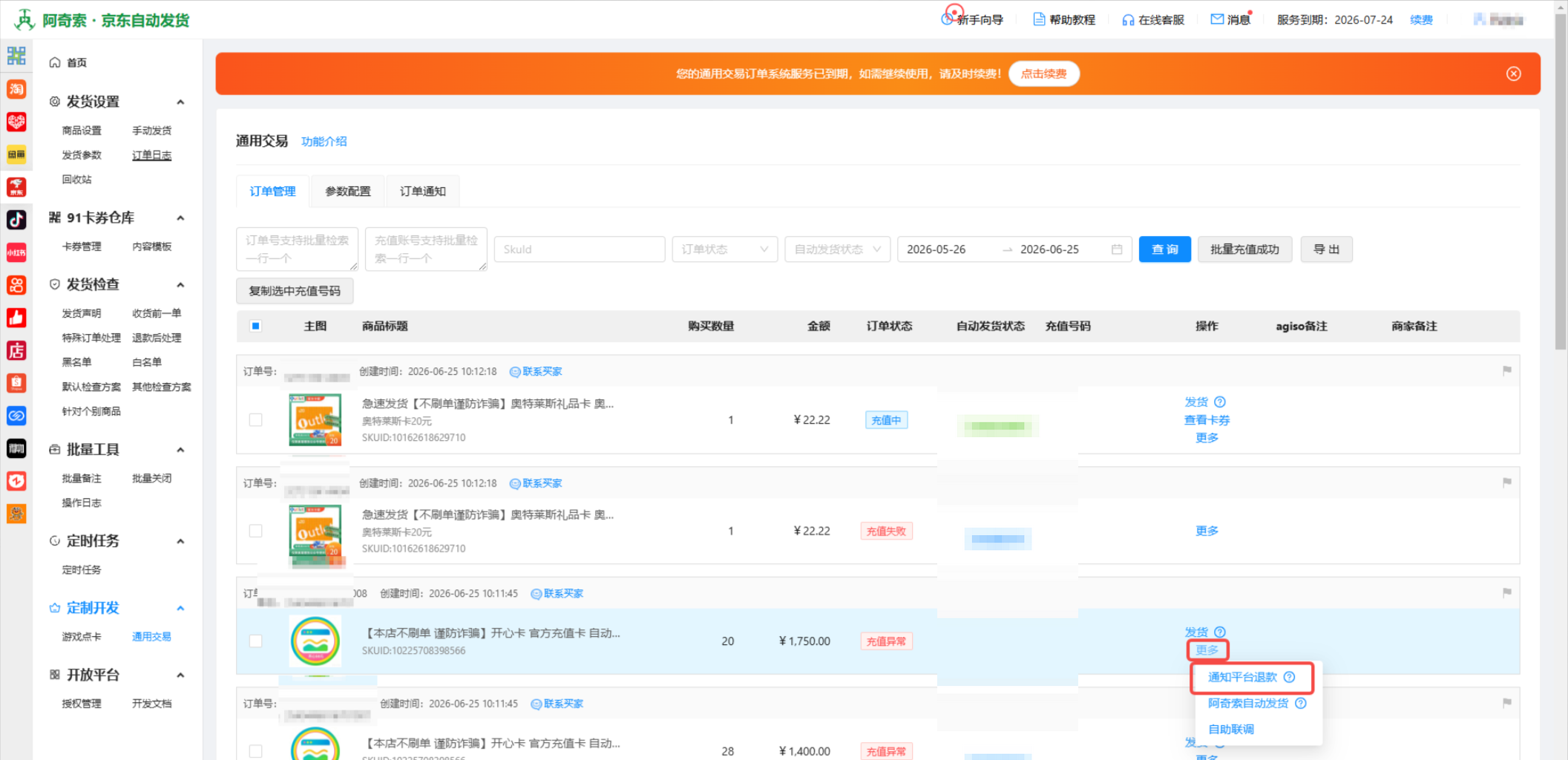
回调成功:
1、拍下订单--阿奇索订单系统--点【更多】--点【通知平台退款】--点【确认】
2、将订单编号填写到「记录标准表」
反查成功:
1、拍下订单--阿奇索订单系统--点【更多】--点【自助联调】--点【充值失败】--点击【确认】
2、将订单编号填写到「记录标准表」