
教程分类
抖店"三方卡券"设置自动发货
目前仅部分类目支持:
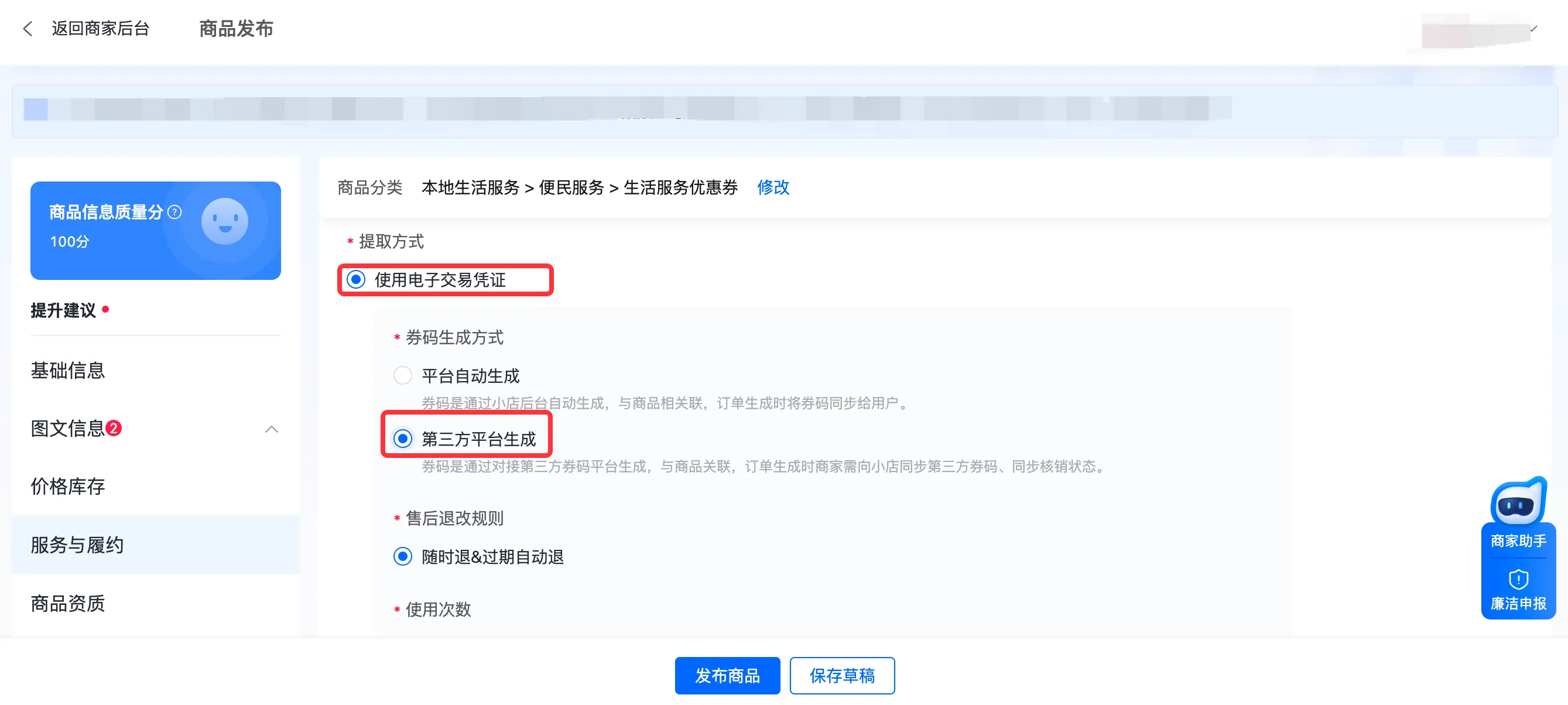
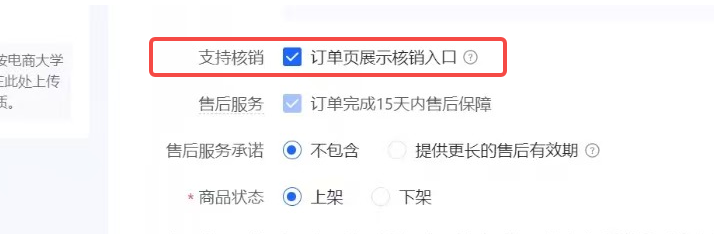
查看【商品发布/编辑】页,选中【第三方平台生成】后,是否有「订单页展示核销入口」勾选框。
有 → 可继续按教程操作
无 → 当前类目不支持,无需继续阅读
这个功能是什么?
买家付款后,抖音官方会发送短信通知;
买家点完【去使用】,订单自动变更为确认收货状态。
提示:可自动更新订单状态,无需挂机
什么时候需要用到它?
24 小时自动发货,无需电脑挂机;买家可在聊天窗口发货卡片及订单详情里查看发货内容。
设置方法:
步骤一:开通权限
店铺需要先申请加入抖店白名单。您可打开下方链接提交申请,官方审核开通预计需要 3-5 个工作日
https://bytedance.larkoffice.com/share/base/form/shrcnazu1wDSHODI1gjoZf9kLmg
步骤二:订购服务
先订购阿奇索自动发货服务
订购网址:点此订购
步骤三:进入自动发货页面方式
自动发货登录地址:https://aldsdd.agiso.com
步骤四:绑定91卡券仓库
首次登录,根据提示绑定91卡券仓库。
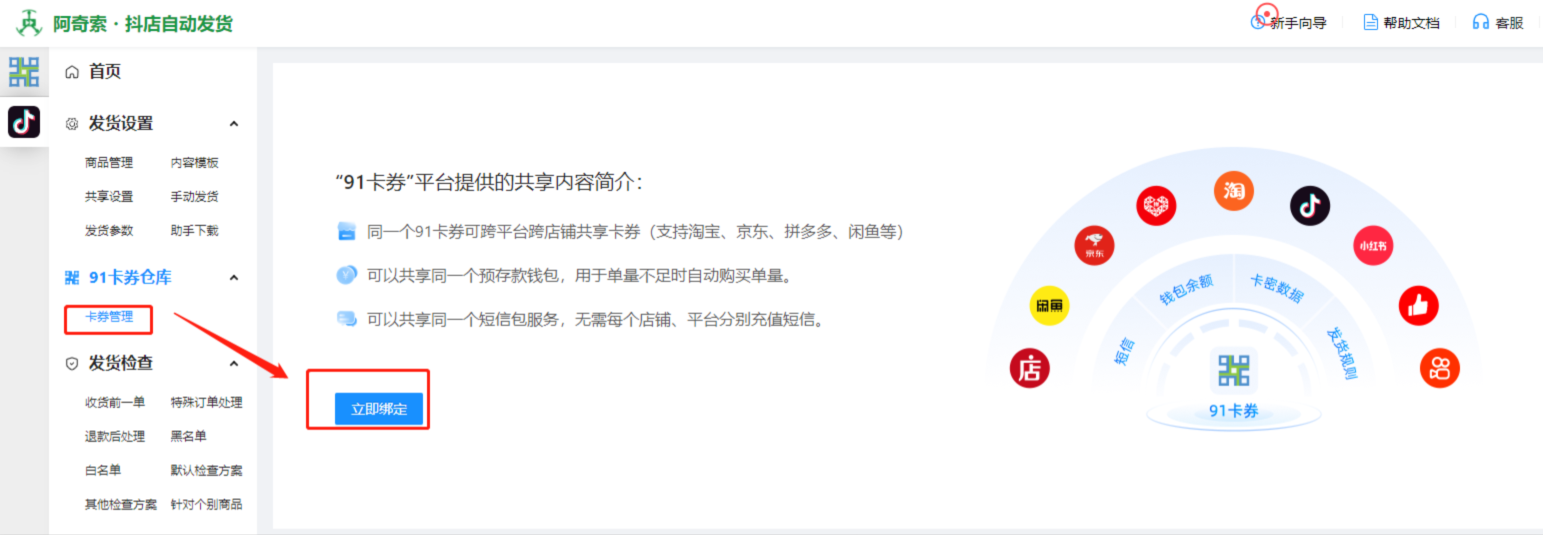
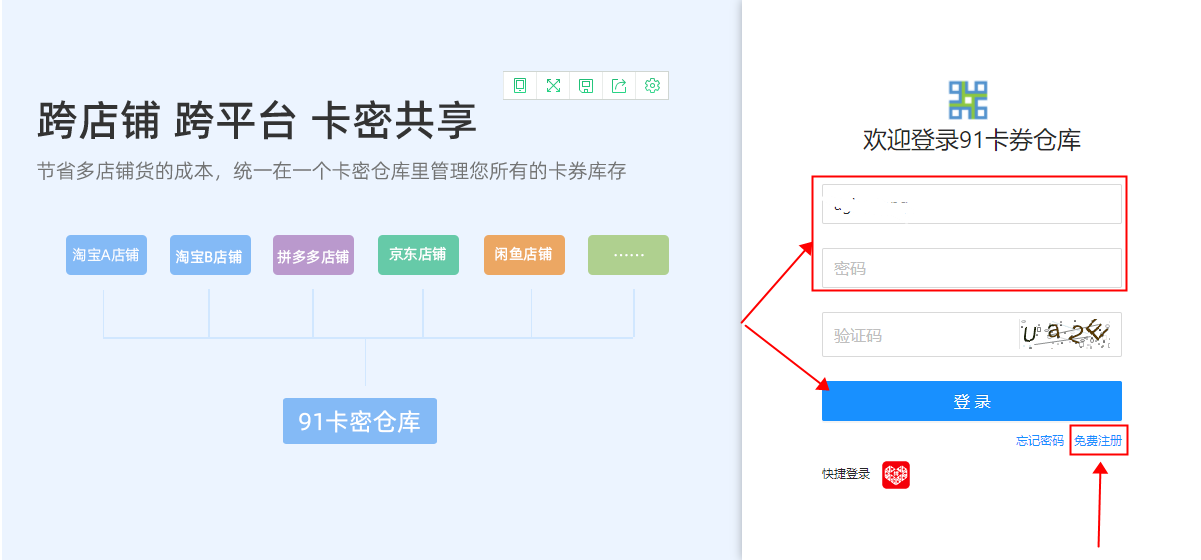
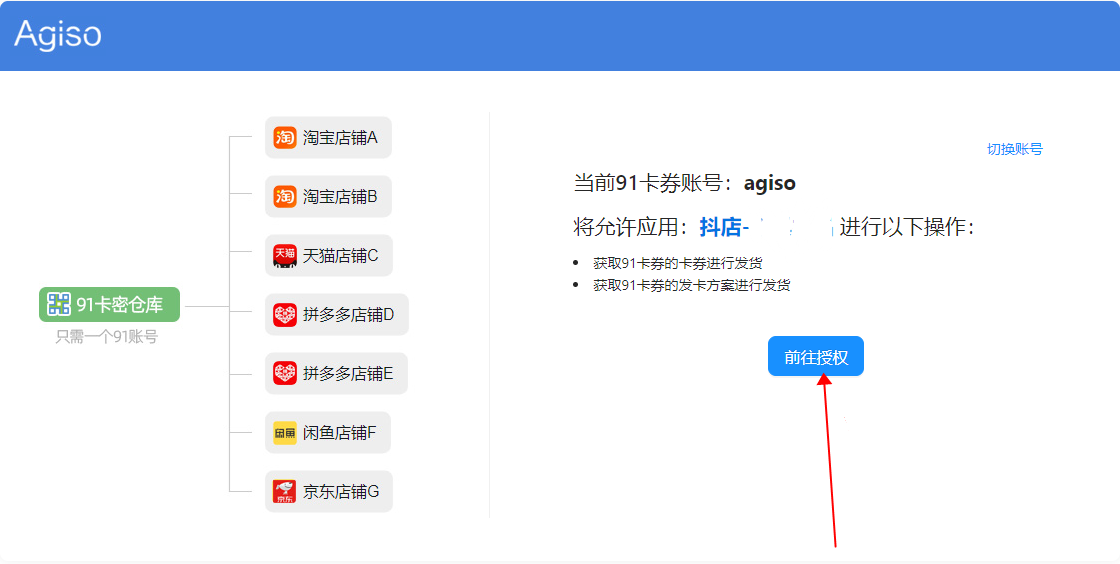
抖店自动发货页面---91卡券仓库---卡券管理---前往绑定---输入账号密码登录(如没有账号点击免费注册,前往注册一个91账号)---前往授权---是---卡券管理页面出现91卡券账号时即绑定成功

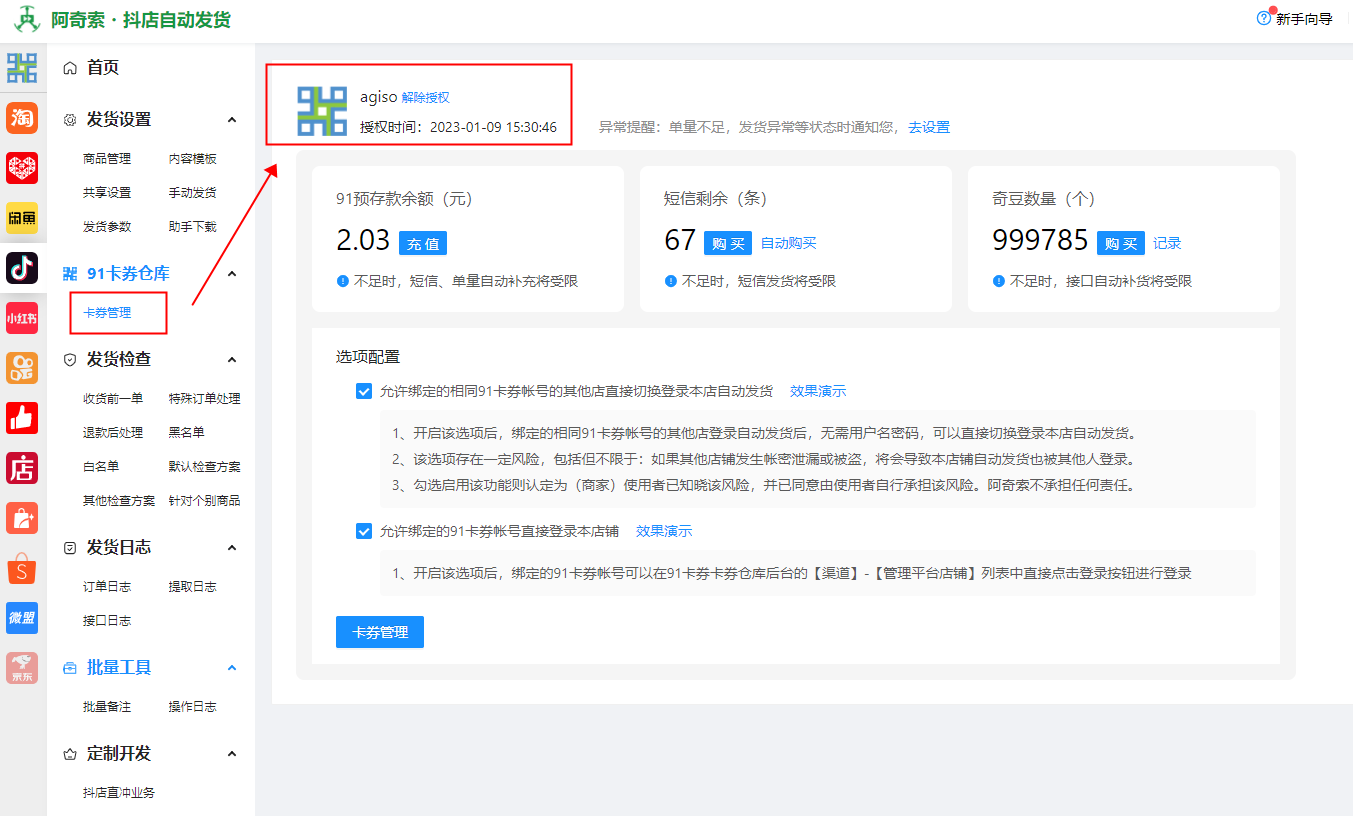
步骤五:抖店官方后台配置三方卡券
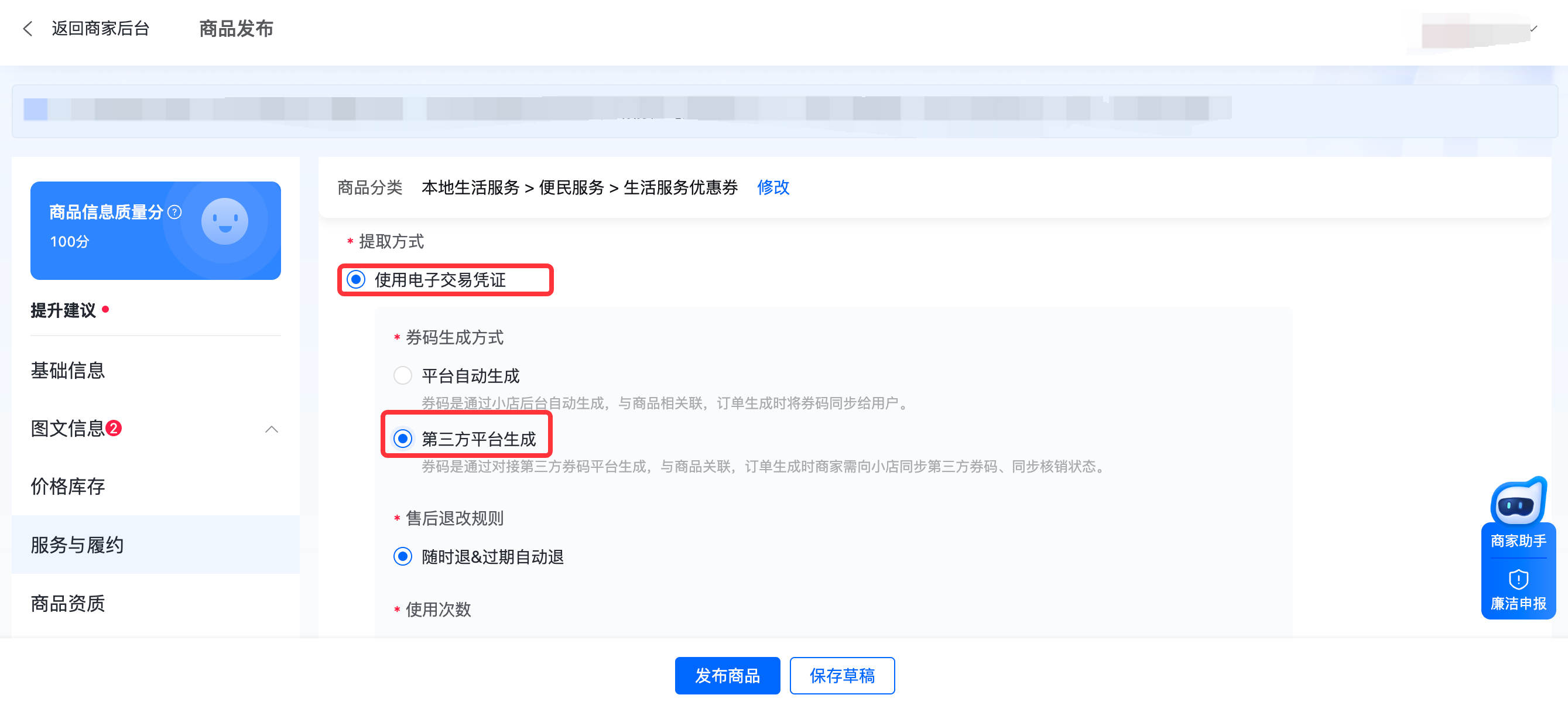
1、 进入抖店商品编辑页,【提取方式】选择使用电子交易凭证:券码生成方式勾选第三方平台生成;
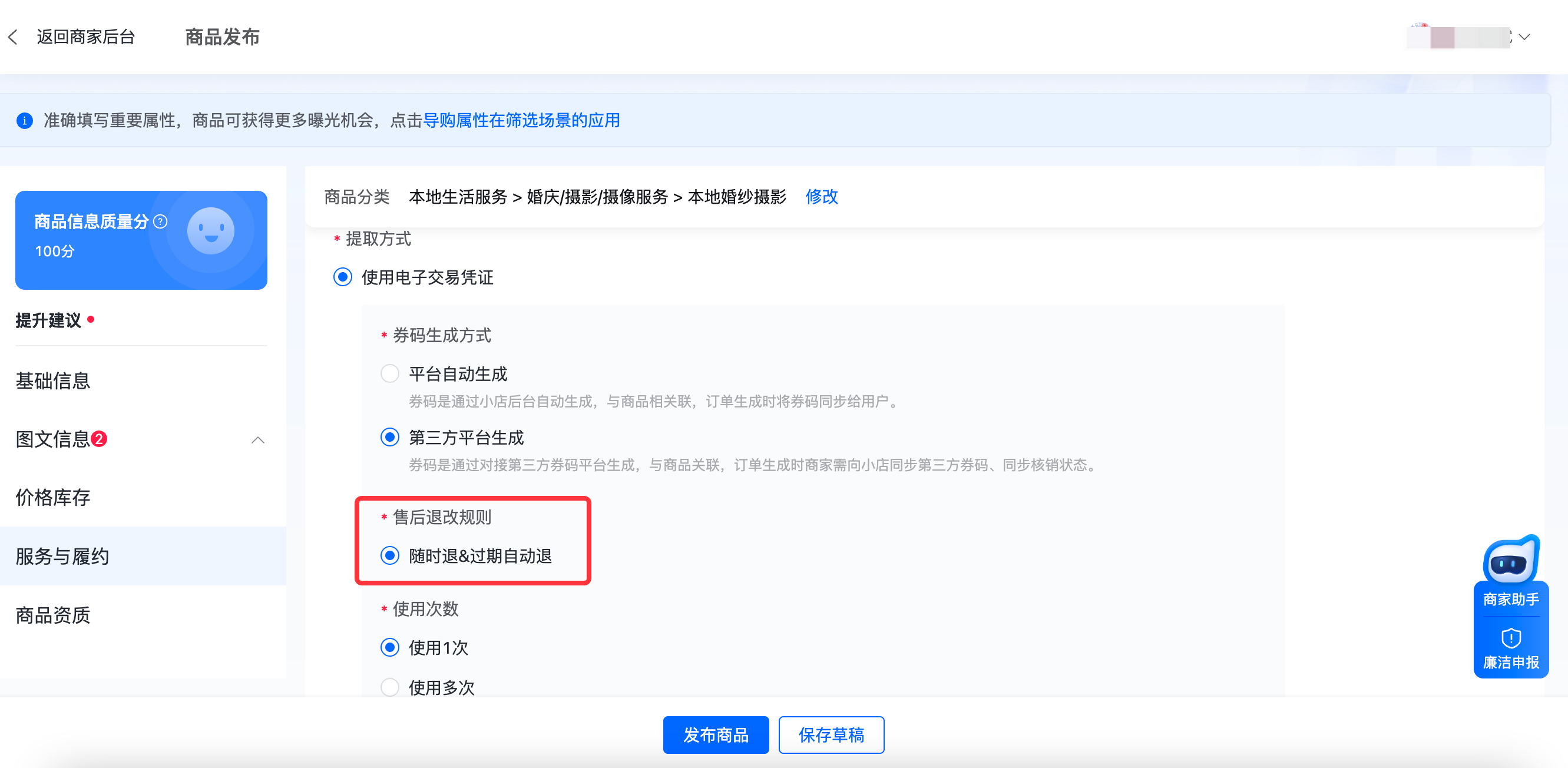
2、三方卡券规则:默认是随时退 & 过期自动退;如需设置不支持退订,需要联系行业小二内部评估,通过后对此类目开设白名单,方可以使用
3、找到支持核销,并勾选订单页展示核销入口
步骤六: 根据你的发货类型,选择对应模式
方式一: 无卡——发送链接、纯文字等无卡密内容
点击左侧箭头展开
1、登录自动发货后台
2、添加商品到自动发货的商品配置中
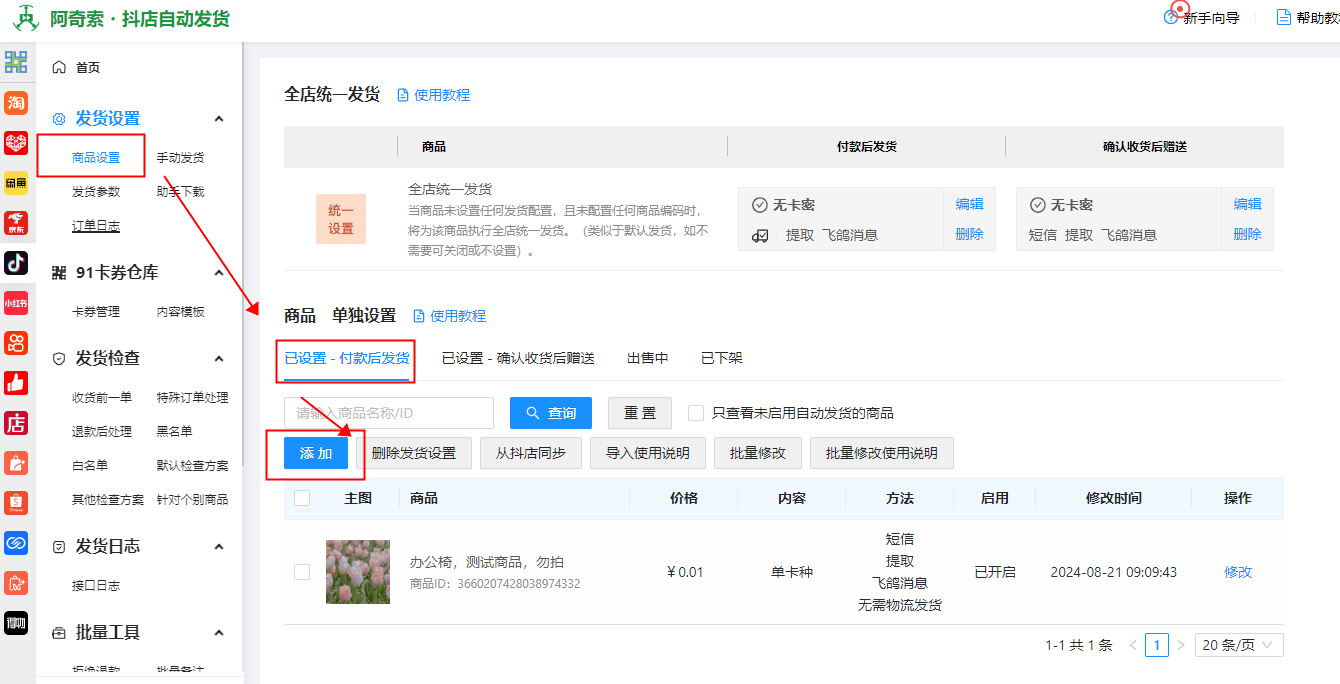
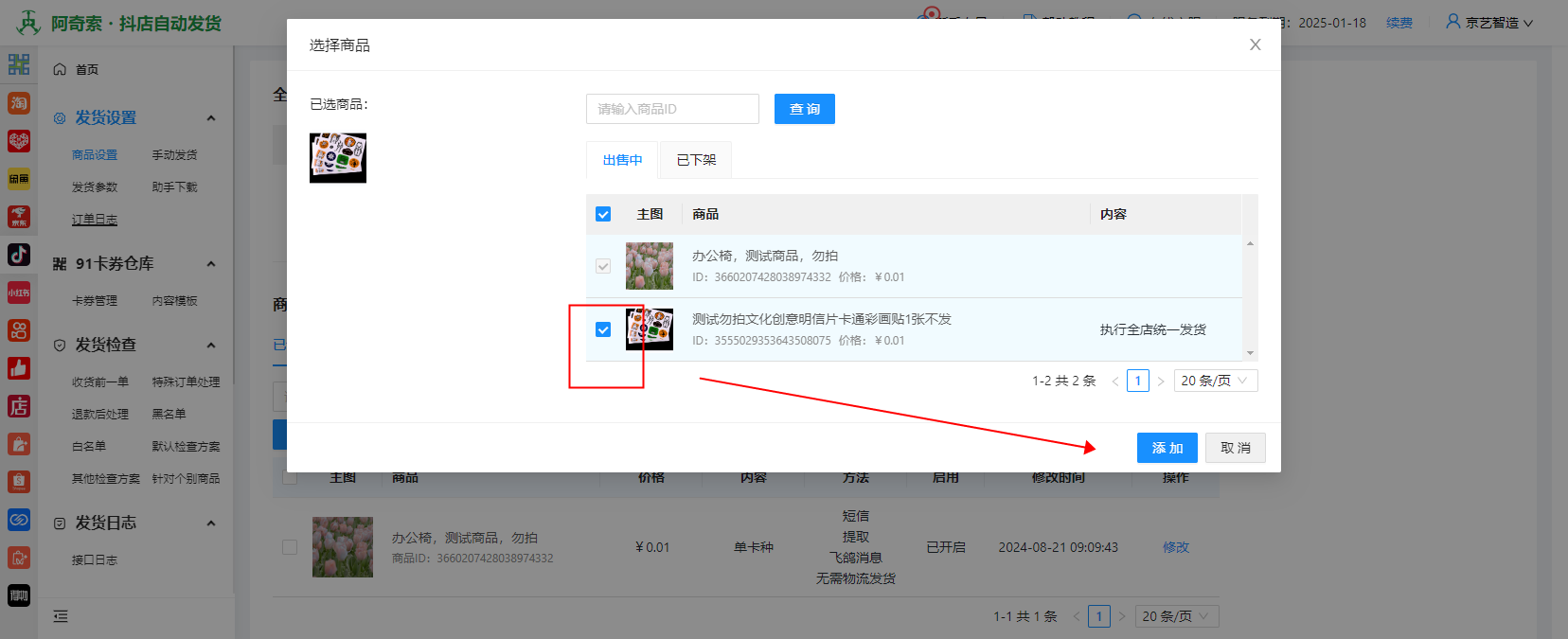
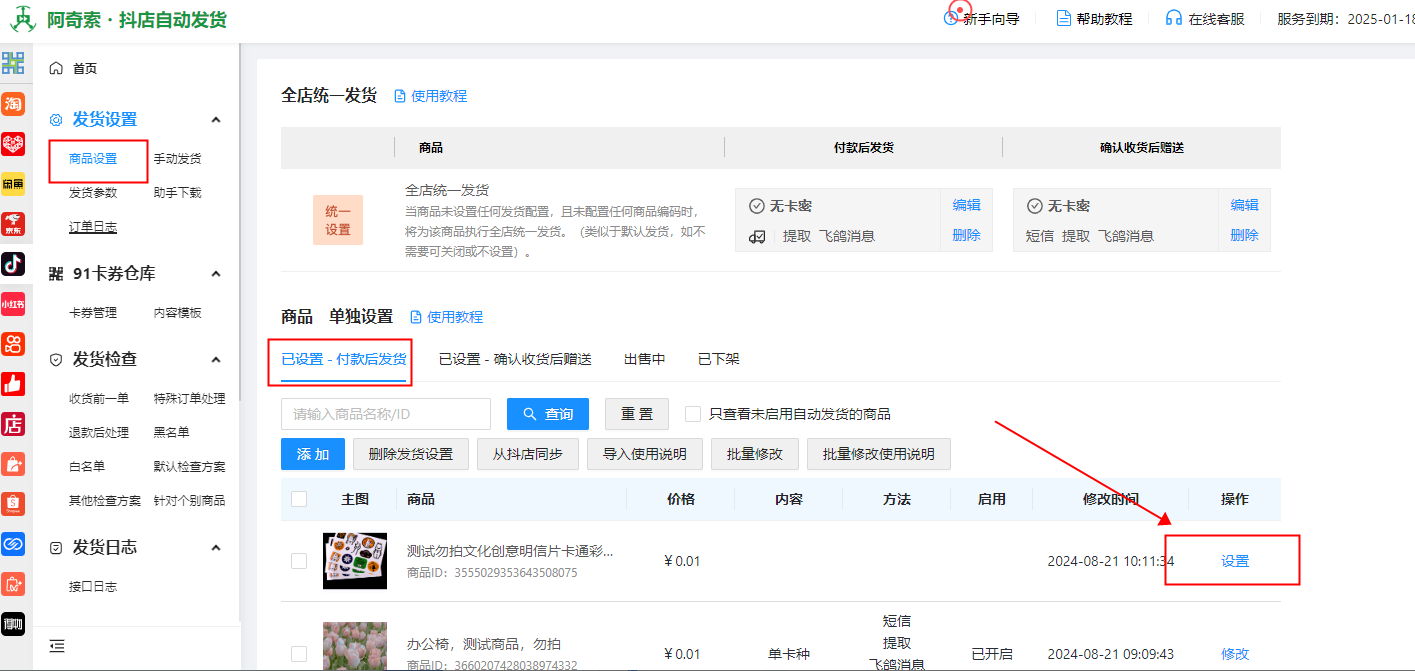
3、配置商品信息
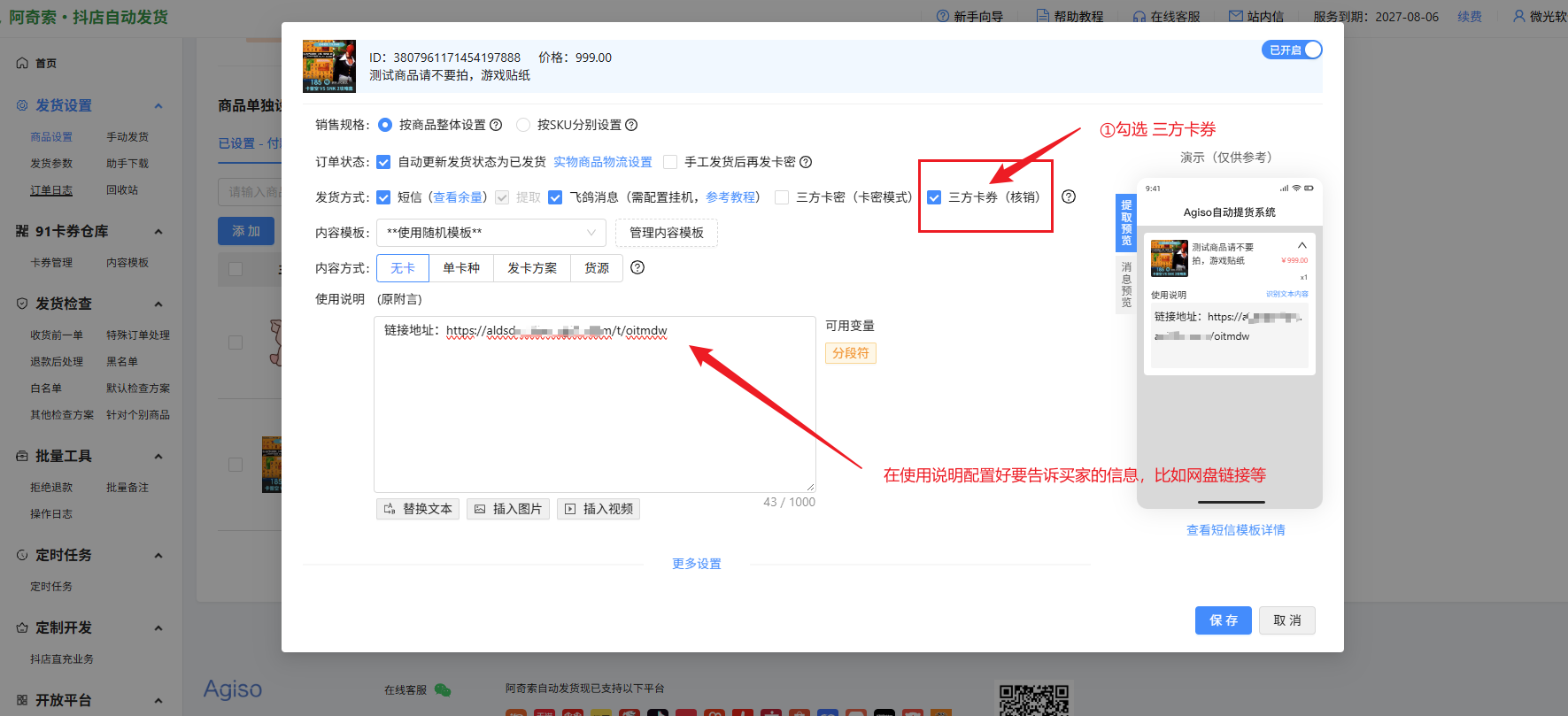
(1)进入商品编辑页,发货方式选择「三方卡券 (核销)」
(2)内容方式选择【无卡】
(3)在使用说明中填入发给买家的内容
无卡模式・三方卡券核销
⚠️注意:买家付款后,会先在聊天窗口收到抖店自动下发的发货卡片。 买家点击卡片【去使用】,即可查看该订单的使用说明等内容(该场景不需要挂机助手)。 如果商家希望买家点击完【去使用】后,也在聊天窗口同时展示订单内容的话,则需要配置挂机助手。
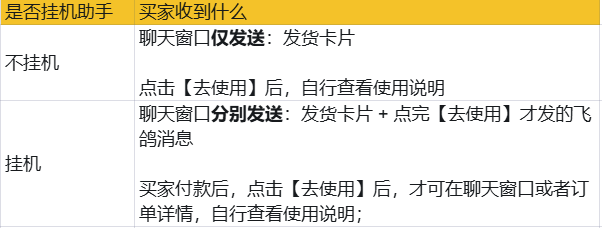
方式二: 单卡种——使用91卡券仓库内的卡密发货
点击左侧箭头展开
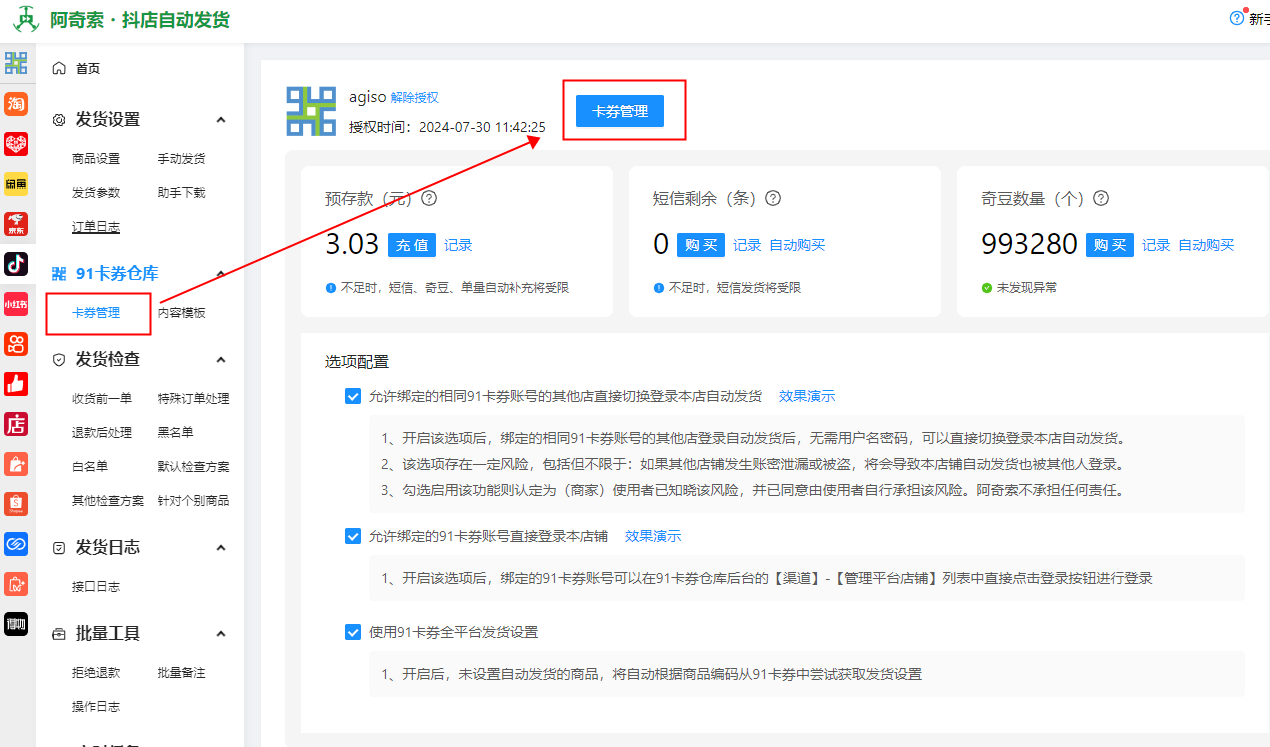
1、登录91卡券仓库
(1)方式一:
点击这里登录91卡券仓库:https://mai.91kami.com
(2)方式二:
91卡券仓库--卡券管理--卡券管理进入91卡券仓库
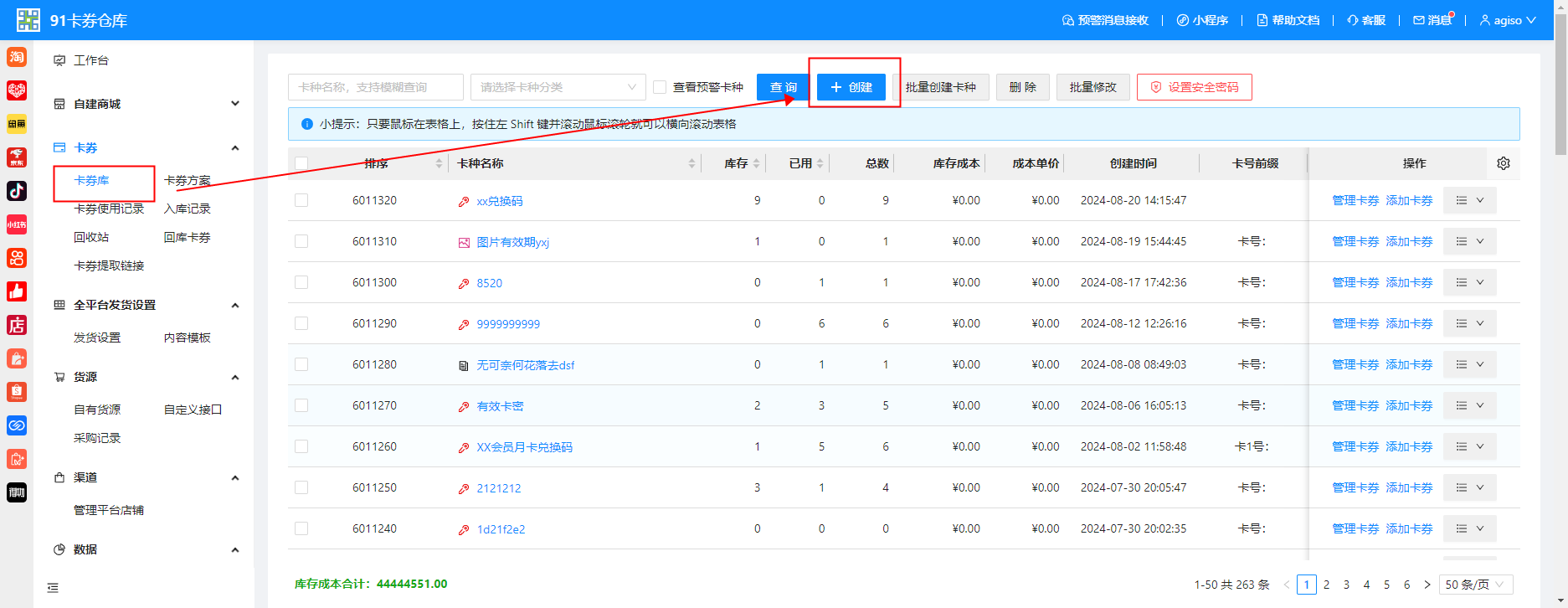
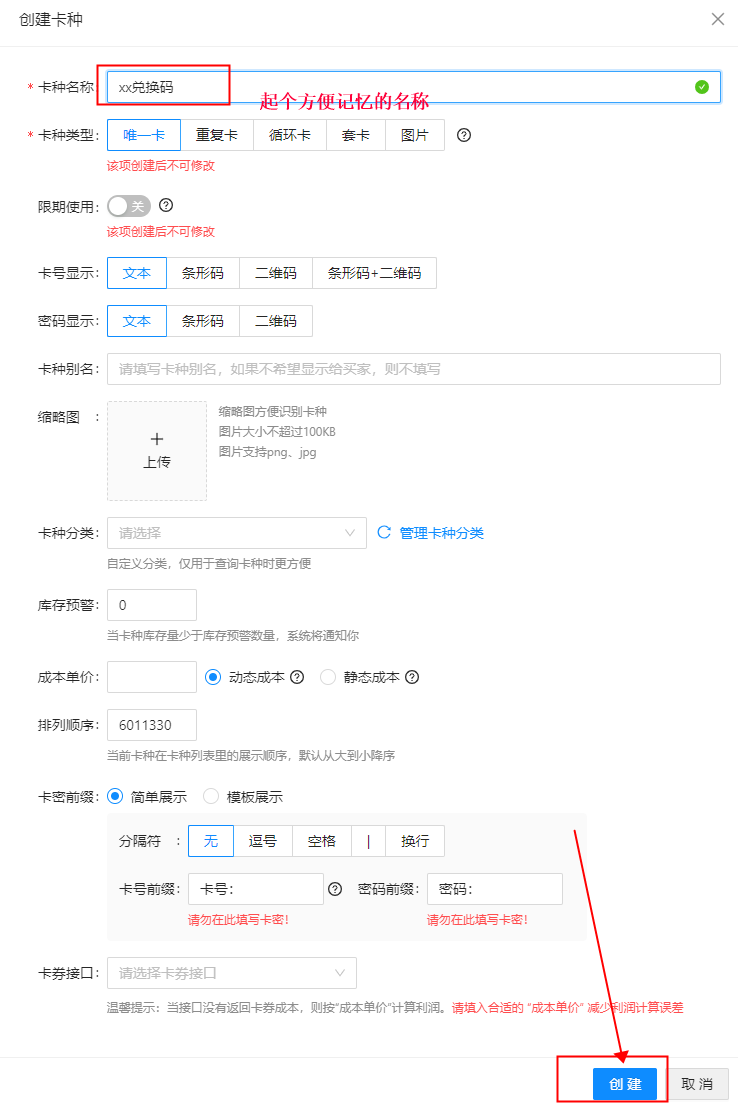
2、创建卡种
① 卡券库--创建--起一个方便记忆的名称--创建
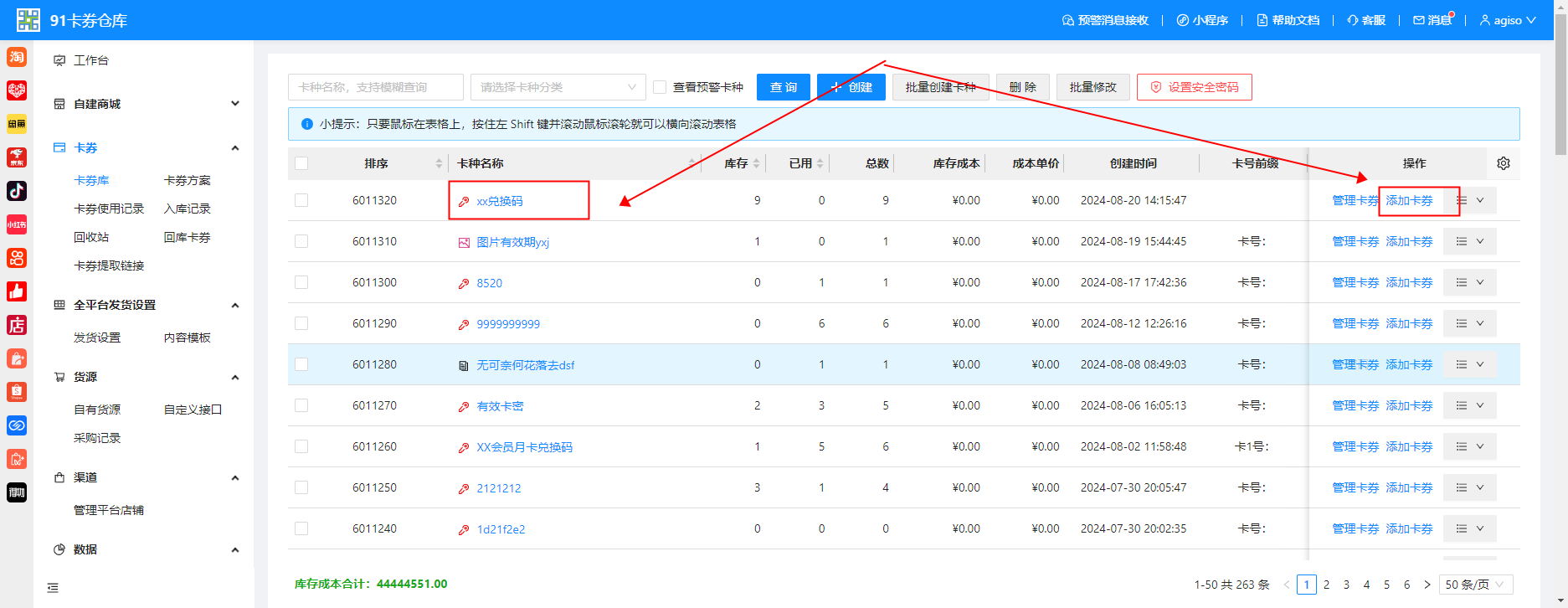
3、添加卡密
找到刚创建的卡种--添加卡券--选择对应的分隔符--添加卡券信息--添加--继续添加--成功后即可。
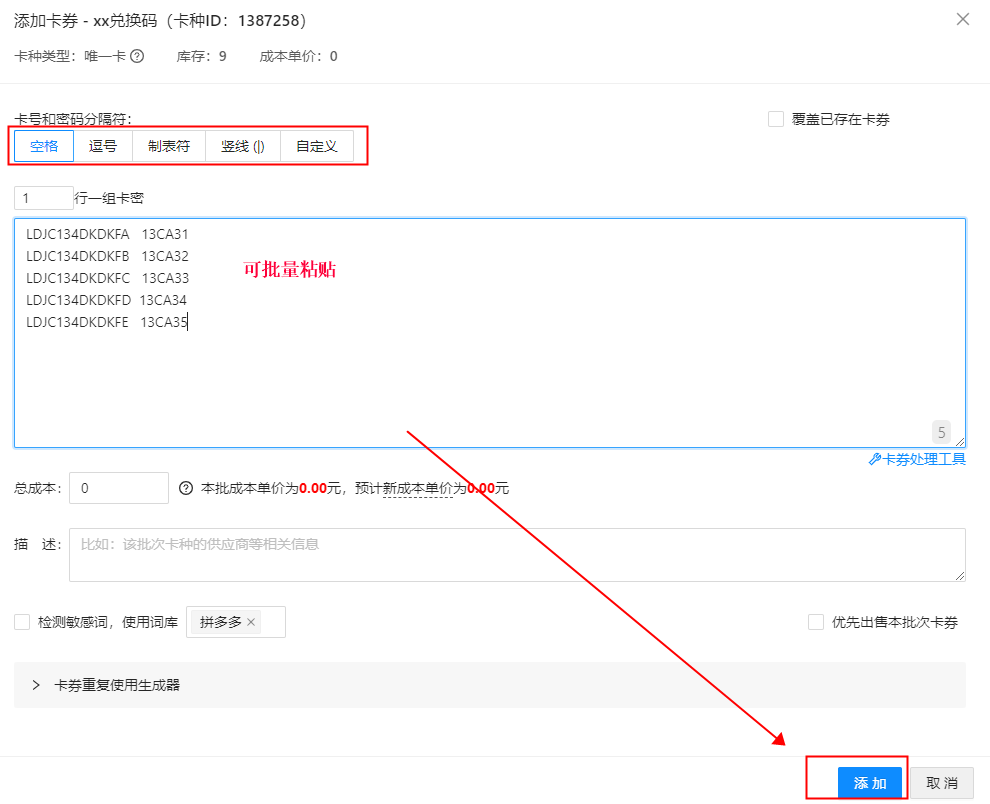
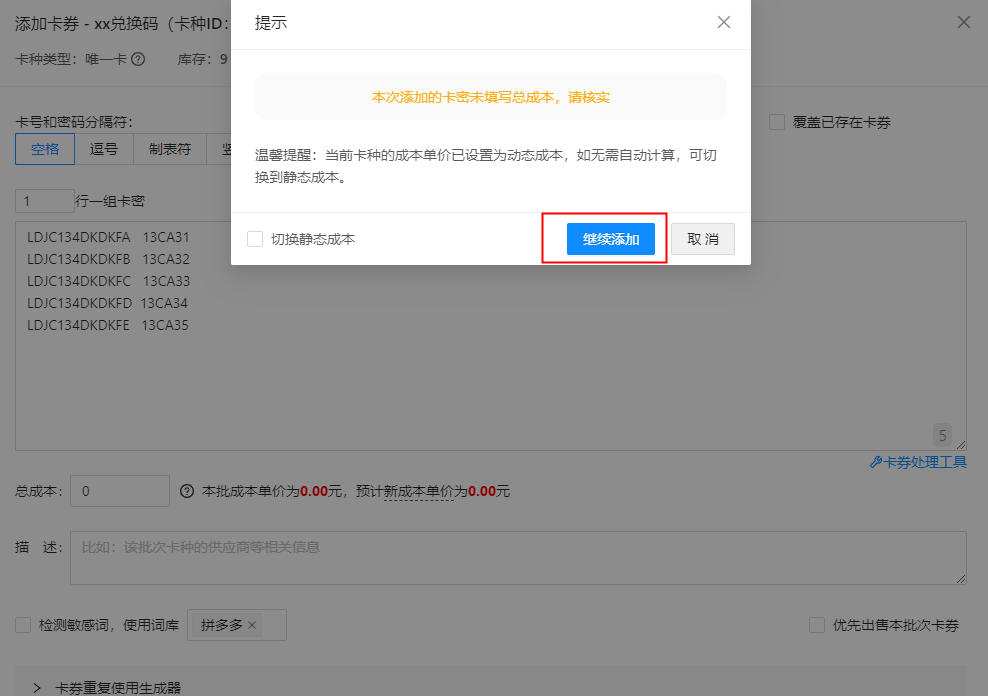
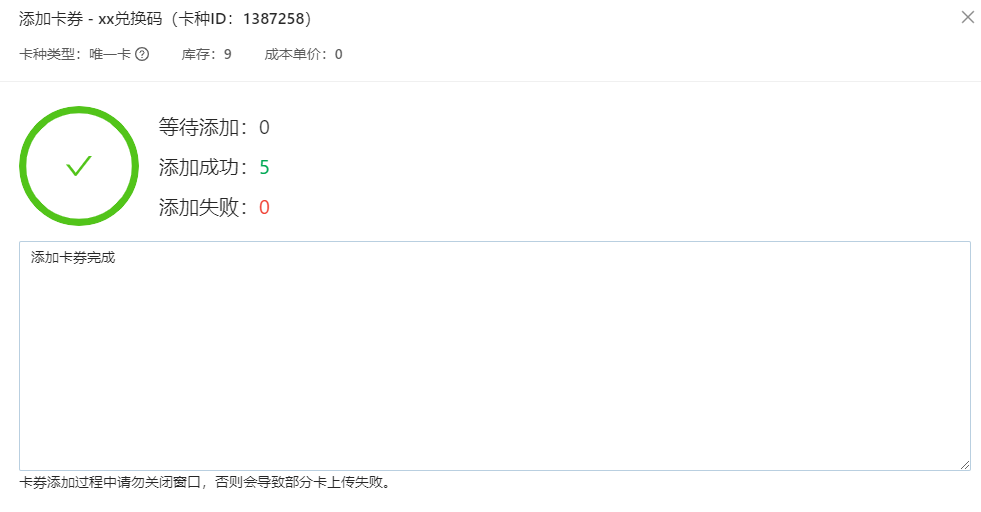
4、商品设置
(1) 登录自动发货后台
自动发货登录地址:https://aldsdd.agiso.com
(2)添加商品到自动发货的商品配置中
(3) 配置商品信息
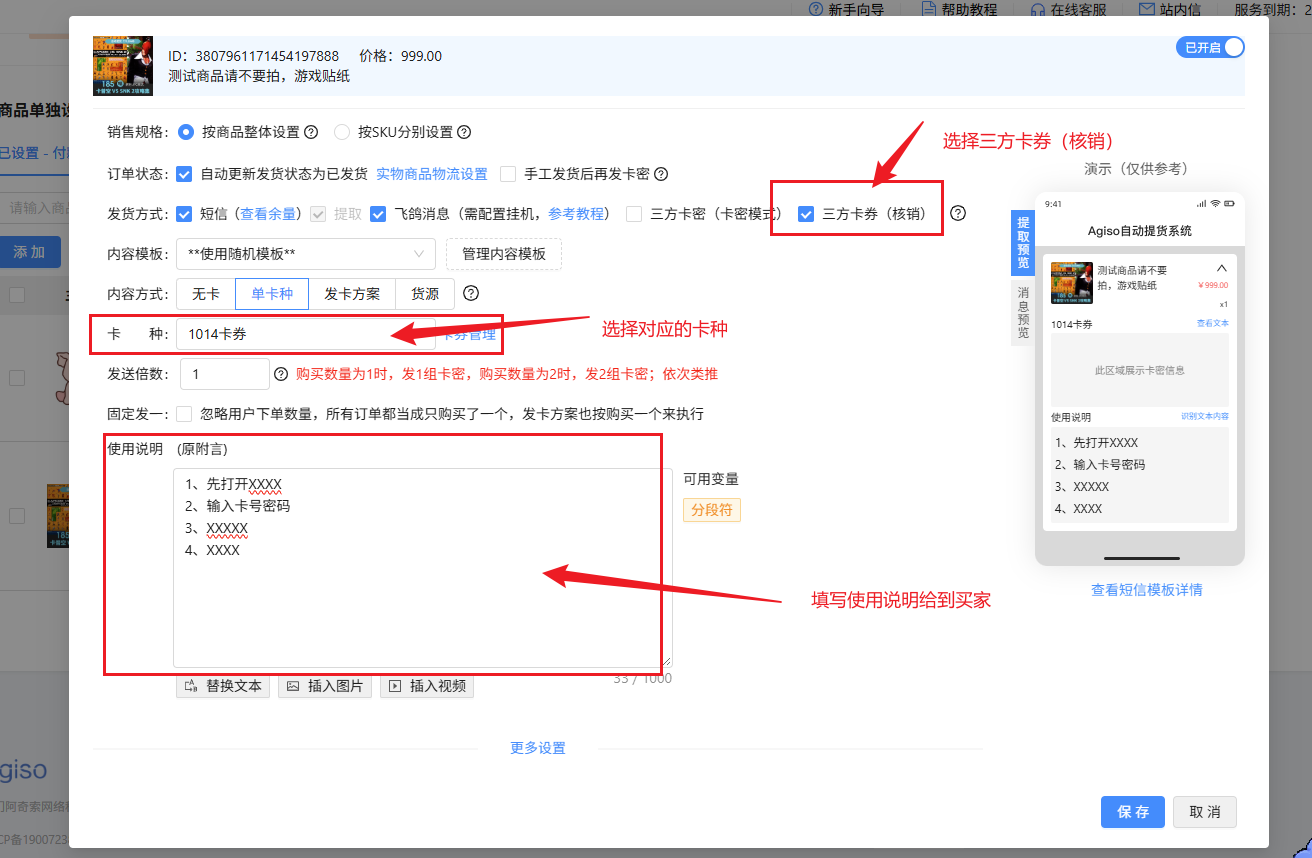
Ⅰ、进入商品编辑页,发货方式选择「三方卡券 (核销)」
Ⅱ、内容方式选择【单卡种】
Ⅲ、选中对应的发货卡种,按需填写使用说明
单卡种模式・三方卡券核销
⚠️注意:买家付款后,会先在聊天窗口收到抖店自动下发的发货卡片。 买家点击卡片【去使用】,即可查看该订单的卡密、使用说明等内容(该场景不需要挂机助手)。 如果商家希望买家点击完【去使用】后,也在聊天窗口同时展示订单内容的话,则需要配置挂机助手。
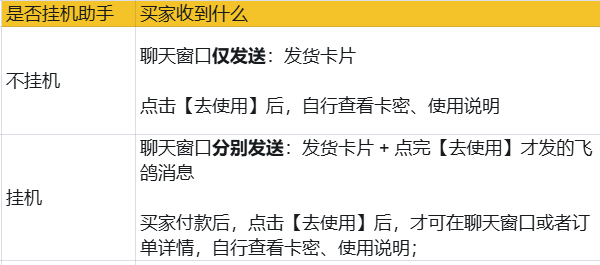
方式三: 货源——上游供货商代发货
点击左侧箭头展开
1、 货源渠道对接(已完成对接可直接跳过本环节)
(1) 商家先准备对接资料,联系在线客服发起接口配置
【货源账号】通用接口配置,请您提供以下信息
①供货商名称(自己取名):
②直充或者卡券采购:
③第三方接口文档(找第三方要):
④下单域名(找第三方要):
⑤哪一个电商平台(如:淘宝、多多等):
⑥商家91账号:
⑦商家微信手机号(方便接口故障时可以通知):
⑧货源方手机号(方便接口故障时可以通知):
⑨直充接口,买家填充值账号在哪个位置需截图一下:【闲鱼、多多、京东可以不用提供此项】
配置时间:两个工作日左右,配好后窗口联系您!
如果两个工作日左右没有收到通知,辛苦您提供91帐号主动联系在线客服查询
(2) 客服通知您技术配置完成后,添加货源账号
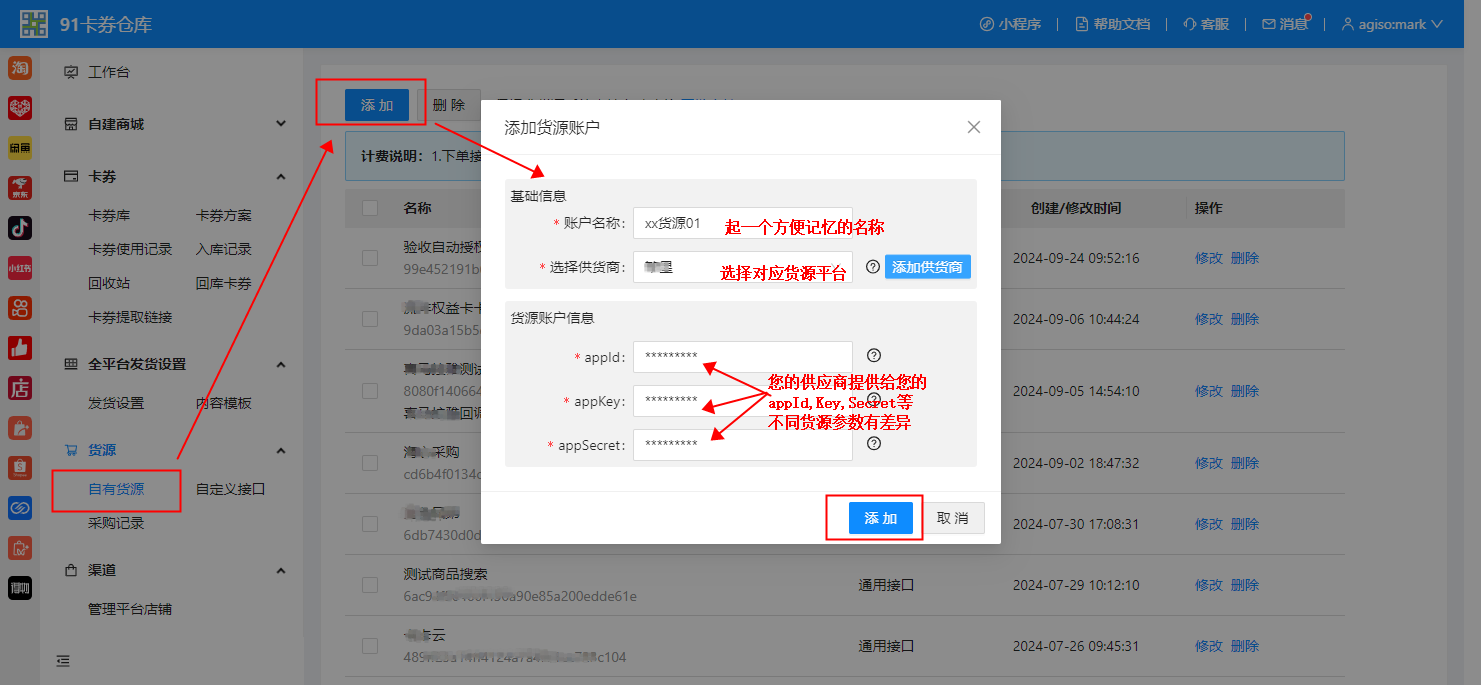
① 进入 91 卡券仓库 → 自有货源 → 添加货源
② 填写自定义货源名称、选择货源平台,录入货源方提供的 appId、Key、Secret(不同平台参数略有区别)
③ 保存添加。
✅提示:如果货源平台不在下拉选项内,请让你的货源方联系我们入驻 91 卡券。
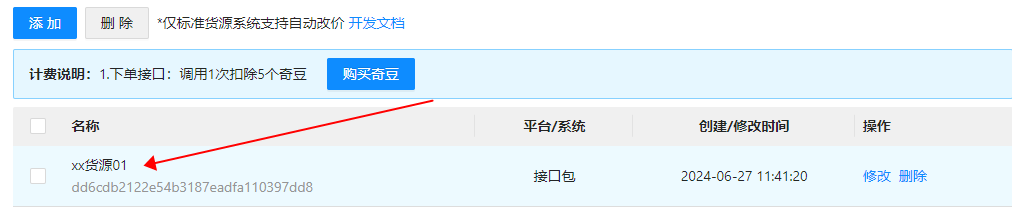
添加好后就有一条对应的货源记录啦
2、商品配置
(1) 登录自动发货后台
(2)添加商品到自动发货的商品配置中
(3) 配置商品信息
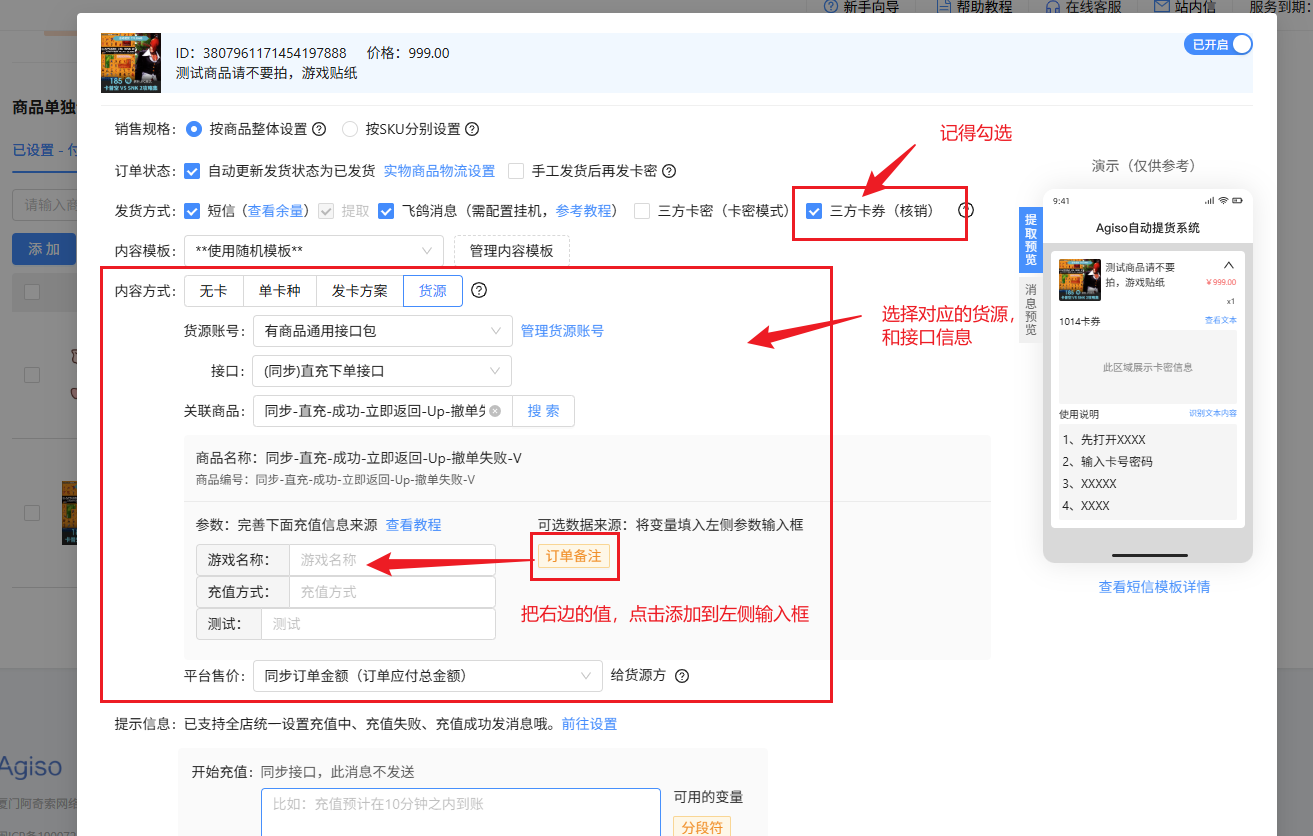
Ⅰ、进入商品编辑页,发货方式选择「三方卡券 (核销)」
Ⅱ、内容方式选择【货源】
Ⅲ、选中对应的货源,所管理的商品,按需填写使用说明
【如选择不到货源账号,请检查该店铺绑定的91账号,是否是另外一个91账号】
货源模式・三方卡券核销
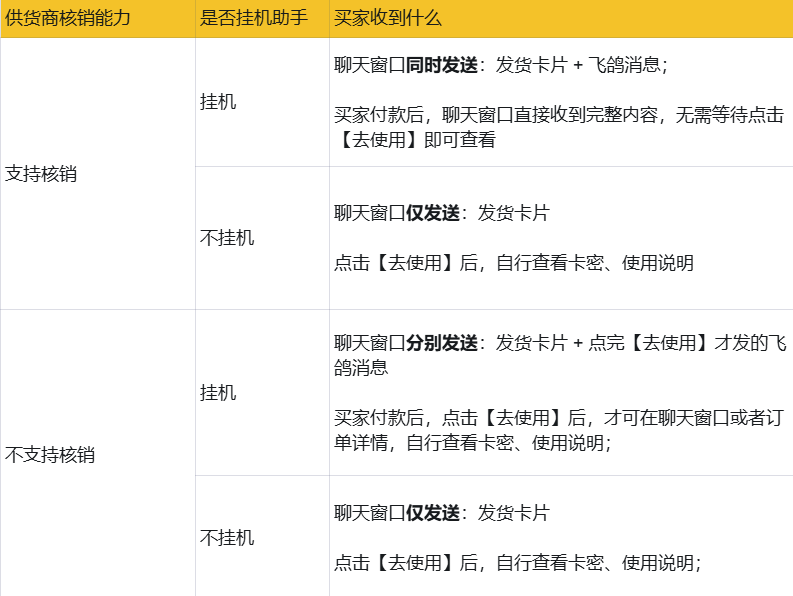
⚠️注意:三方卡券(核销)模式,系统自动识别供货商是否支持核销能力:
- 供货商支持核销:买家付款收到抖店发货卡片,点【去使用】查看内容,默认不用挂机助手;如需付款即推送飞鸽消息,可配置挂机助手。供货商回传核销结果后,订单更新为已完成。
- 供货商不支持核销:买家付款收到抖店发货卡片,点【去使用】查看内容,默认不用挂机助手;如需点击【去使用】同步推送聊天消息,可配置挂机助手。点击后订单直接标记为已完成。
方式四: 发卡方案——组合卡发货
点击左侧箭头展开
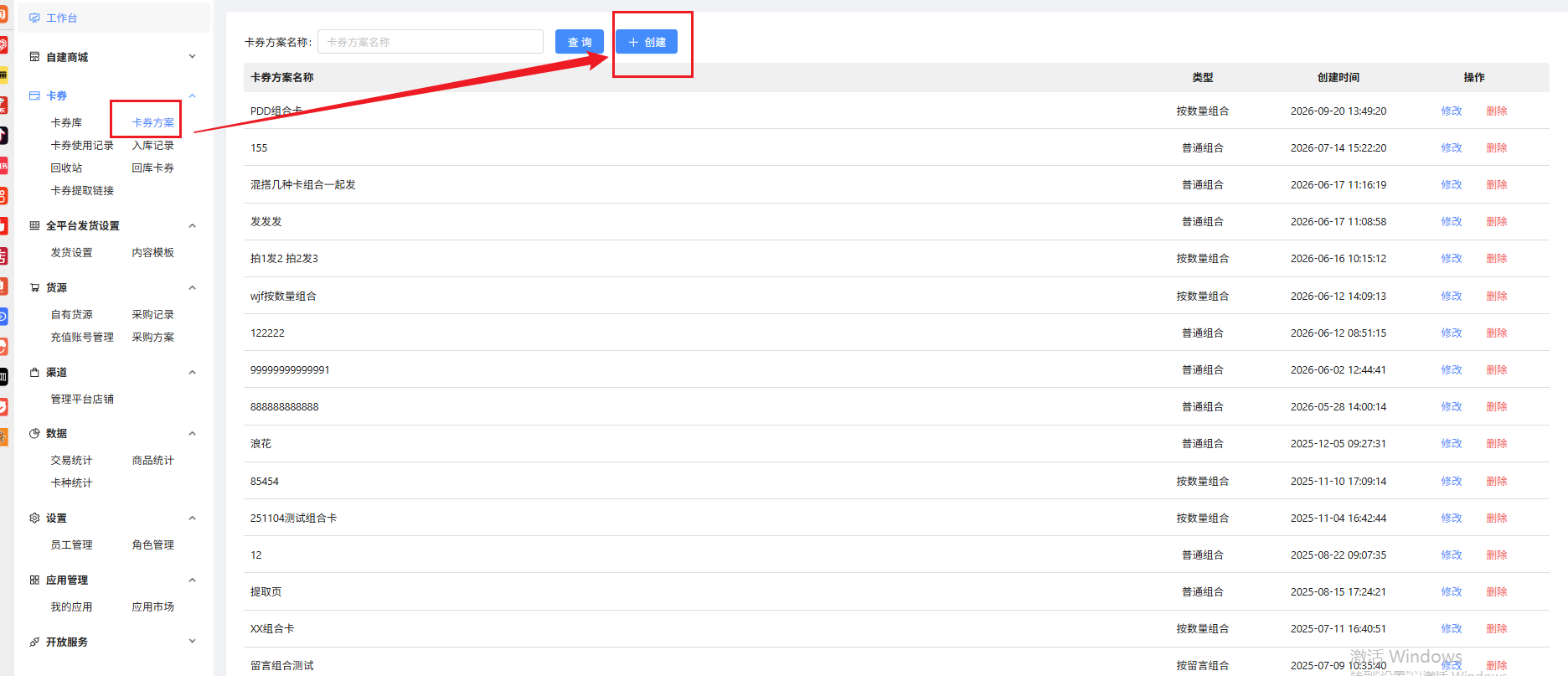
1、设置发卡方案
(1)登录91卡券仓库
(2)添加发卡方案
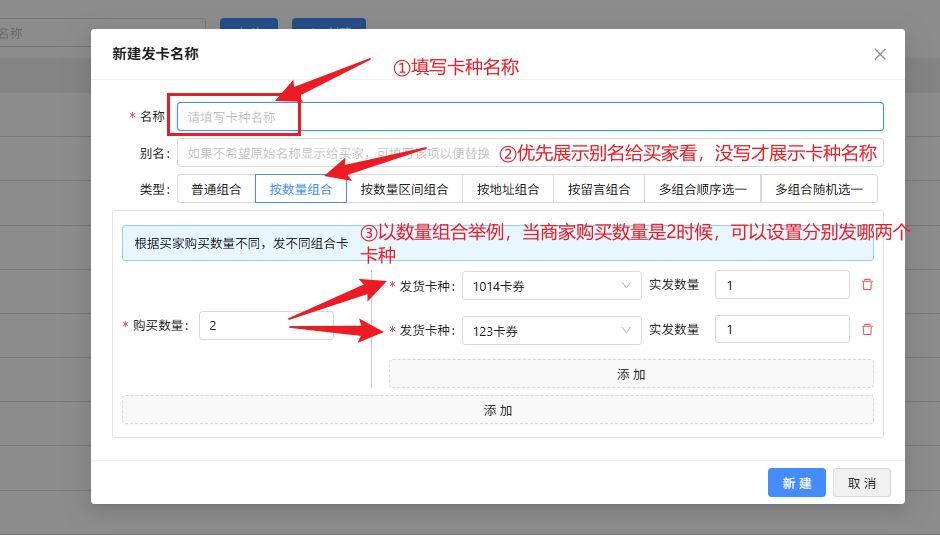
Ⅰ、填写发卡方案名称(必填);别名选填,设置后买家端优先展示别名,不填则展示方案名称。
Ⅱ、根据业务需求,选择对应的发卡方案类型
Ⅲ、以【按数量组合】举例:设置对应的购买数量,选择发货卡种,填写实发数量,填写完成后点击添加,继续新增规则。
举例:购买数量填 2,发货卡种选择【卡种 A + 卡种 B】各一个。 效果:买家下单购买数量为 2 时,自动发放 1 条卡种 A 和一条卡种 B 的卡密。
2、商品配置
(1) 登录自动发货后台
(2)添加商品到自动发货的商品配置中
(3) 配置商品信息
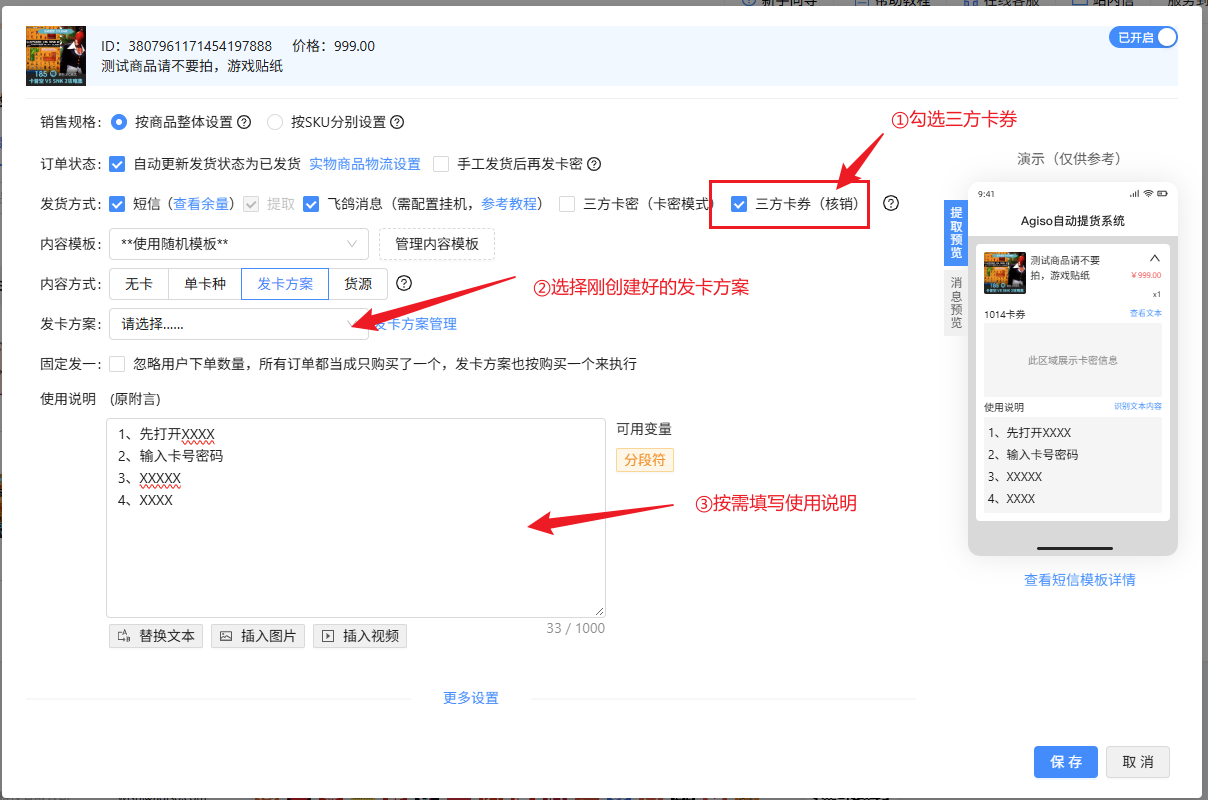
Ⅰ、进入商品编辑页,发货方式选择「三方卡券 (核销)」
Ⅱ、内容方式选择【发卡方案】
Ⅲ、选中对应的发卡方案,按需填写使用说明
发卡方案・三方卡券核销
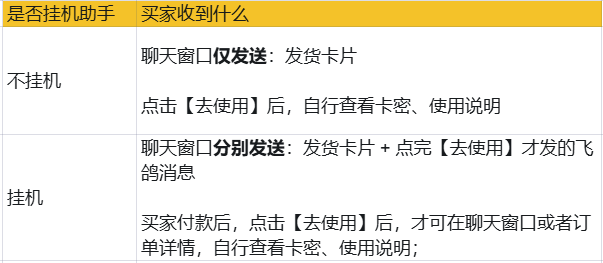
⚠️注意:买家付款后,会先在聊天窗口收到抖店自动下发的发货卡片。 买家点击卡片【去使用】,即可查看该订单的卡密、使用说明等内容(该场景不需要挂机助手)。 如果商家希望买家点击完【去使用】后,也在聊天窗口同时展示订单内容的话,则需要配置挂机助手。
常见问题:
Q:是否需要登录阿奇索发货助手
A:全程无需登录助手,买家可在聊天窗口上收到发货卡片,点击【去使用】按钮可查看订单内容。如果想在聊天窗口上直接显示订单内容或使用智能答复功能,则需要登录助手
Q:订单什么时候发货,什么时候交易成功
A:买家付款后就自动更新发货状态,买家点卡片上的【去使用】按钮后订单会显示交易成功
提示:如果供货商提供核销能力,则什么时候核销(交易成功)可以由供货商控制
Q: 为什么别的商家不用买家点击【去使用】就能收到飞鸽消息,而我的商品需要买家点击【去使用】后,才会发送飞鸽消息?
A: 差异来源于供货商的核销能力:
✅供货商支持核销:飞鸽消息直接下发,不用先点【去使用】。
❌供货商不支持核销:买家点击【去使用】后才展示内容,系统才会下发飞鸽消息。
Q:如何处理售后退款?
A:
(1)内容方式选择【无卡、单卡种、发卡方案】:
这类模式下,售后退款需要您自行前往抖店官方后台操作处理。
(2)内容方式选择【货源】:
系统自动识别供货商是否支持核销能力:
❌供货商不支持核销:无法自动发起撤单,售后退款需要您自行前往抖店官方后台操作处理。
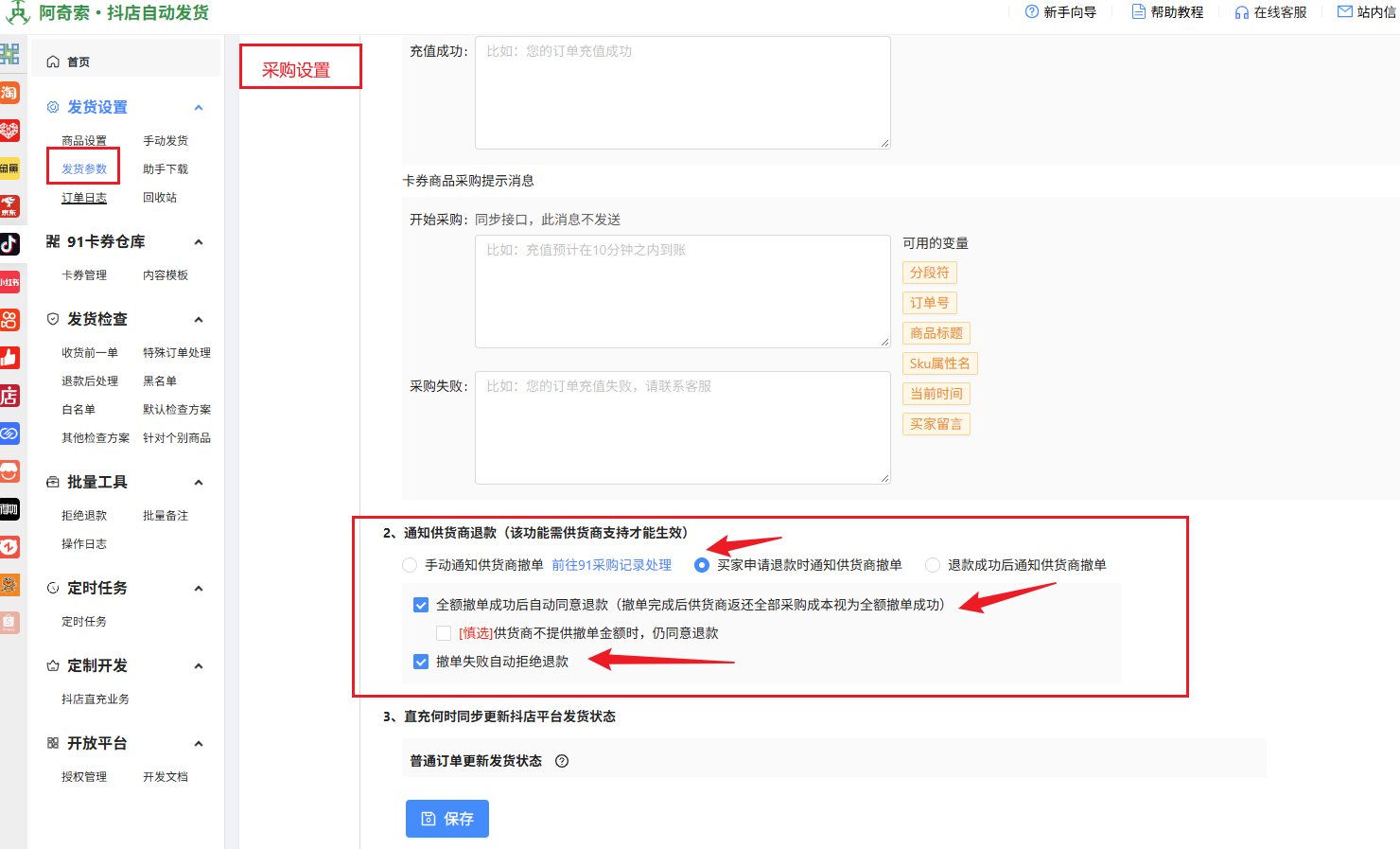
✅供货商支持核销:可根据【采购设置】里的撤单规则,自动向供货商发起撤单,依据供货商返回的核销结果自动处理退款;